


Hay apps que consumen datos sin que las estés usando. Se sincronizan, se actualizan, comprueban el correo, descargan el siguiente episodio por si acaso. En iOS 26, esto se puede controlar con dos ajustes distintos que mucha gente confunde o directamente no sabe que existen: el modo de datos reducidos y la actualización en segundo plano. No actúan igual, no afectan a las mismas funciones y no es necesario activar los dos a la vez. La clave está en saber qué hace cada uno para no quedarte sin funcionalidad por un ajuste mal entendido.
Si llevas un tiempo notando que los datos se van más rápido de lo esperado, o si el mes pasado pagaste por datos extra sin saber bien por qué, estos ajustes deberían ser lo primero que revises. Si además quieres salir de casa bien preparado con la batería y los datos a punto, hay una guía completa para preparar el móvil antes de viajar sin que los datos ni la batería den sorpresas.
Qué hace el modo de datos reducidos en iOS 26
El modo de datos reducidos es el ajuste más agresivo para el ahorro de datos en iOS 26. Cuando lo activas, el sistema recorta el consumo en segundo plano de forma automática y global: desactiva la actualización en segundo plano para todas las apps, pausa las copias de seguridad de iCloud y las actualizaciones de iCloud Fotos, baja la calidad del streaming en música y vídeo, y detiene las descargas y actualizaciones automáticas de la App Store.
La parte importante: esto no inutiliza las apps. Puedes seguir usando Spotify, Netflix o cualquier otra con normalidad. Lo que cambia es que dejan de hacer cosas mientras están cerradas. Cuando las abras, tardarán uno o dos segundos más en cargar el contenido nuevo, pero nada más.
Para activarlo en iPhone con datos móviles: Ajustes → Datos móviles → Opciones de datos móviles → Modo de datos reducidos. En iOS 26 con 5G hay un paso intermedio: Ajustes → Datos móviles → Opciones de datos móviles → Modo de datos → Activar modo de datos reducidos.
También puedes activarlo por red WiFi de forma independiente, algo útil si compartes una conexión con datos limitados en un alojamiento o en casa de alguien: Ajustes → WiFi → el icono (ⓘ) junto a la red → Modo de datos reducidos.
Cómo controlar la actualización en segundo plano, app por app
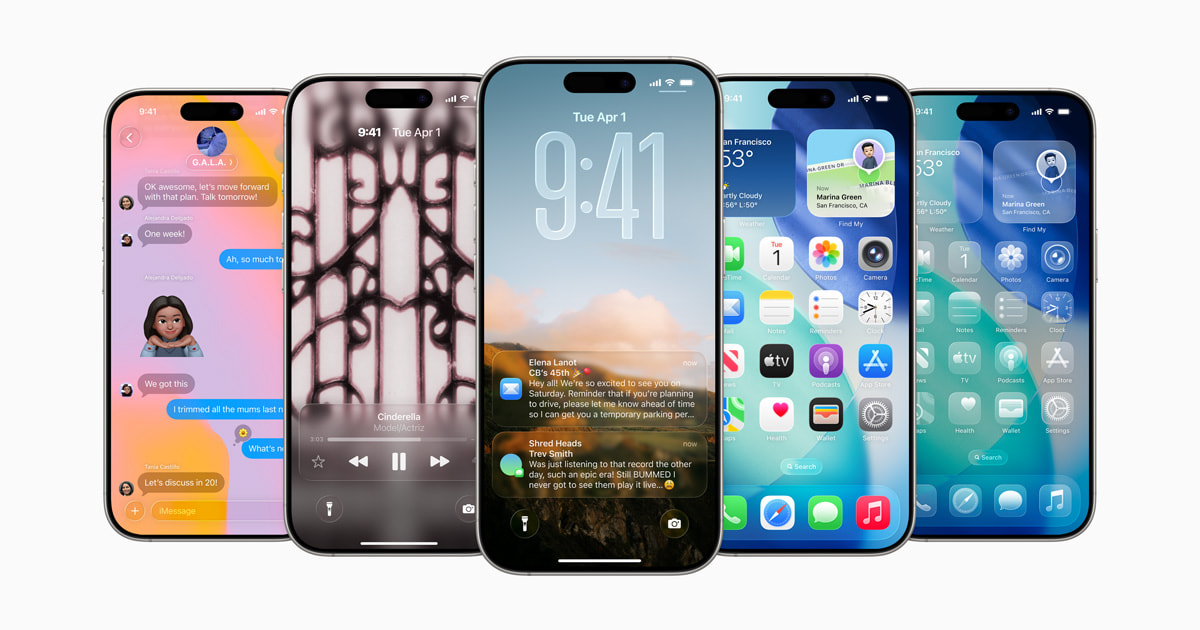
La actualización en segundo plano es el mecanismo por el que iOS 26 permite que las apps comprueben si hay contenido nuevo mientras están cerradas. Es lo que hace que abras Instagram y ya estén cargadas las últimas publicaciones, o que el cliente de correo ya tenga los últimos mensajes listos sin esperar.
Para el ahorro de datos en iOS 26, este ajuste es más quirúrgico que el modo de datos reducidos, porque permite elegir exactamente qué apps pueden actualizarse y cuáles no. Si la app del banco necesita estar al día, pero el juego que solo abres los domingos no necesita datos extra, puedes configurarlo exactamente así.
El camino: Ajustes → General → Actualización en segundo plano. Aquí tienes tres opciones globales:
- Desactivado: ninguna app se actualiza en segundo plano.
- Solo WiFi: las apps solo se actualizan en red inalámbrica, sin gastar datos móviles.
- WiFi y datos móviles: el modo por defecto, sin restricciones.
Debajo aparece la lista de todas tus apps con un interruptor individual para cada una. Puedes desactivar aplicaciones específicas sin afectar al resto. Esta es la forma más eficiente de gestionar el ahorro de datos en iOS 26 si no quieres restricciones globales: dejas activas solo las apps que realmente necesitan actualizarse y cortas el grifo al resto.
Qué apps merece la pena dejar activas (y cuáles no)
No todas las apps utilizan el segundo plano de la misma forma. Las que más consumen son las redes sociales (Instagram, TikTok, X), las apps de streaming de música (Spotify, Apple Music), las de noticias que precargan artículos y los clientes de correo con cuentas muy activas.
Las que tiene más sentido dejar activas en segundo plano: el cliente de correo principal si dependes de él para trabajar, las apps de mensajería si usas notificaciones en tiempo real y las apps de navegación si las usas a diario.
Las que puedes desactivar sin prácticamente notar nada: redes sociales (el feed cargará cuando las abras), apps de noticias o lectores RSS, cualquier juego, apps de compras o de supermercados, y servicios de streaming de vídeo como Netflix o HBO que ya tienen sus propios controles de descarga.
Esta selección por app es la estrategia más efectiva para el ahorro de datos en iOS 26 sin renunciar a que el móvil funcione bien para lo que realmente importa. Si además quieres silenciar las notificaciones de alguna de esas apps sin desinstalarla, en Android el proceso tiene su propio ajuste específico; en iOS funciona de forma muy similar desde los ajustes de notificaciones de cada app, que puedes configurar sin tocar la app en sí.
Controlar qué apps pueden usar datos móviles directamente
Más allá del segundo plano, iOS 26 permite desactivar el acceso a datos móviles de cualquier app de forma individual. Es un nivel de control adicional: aunque una app no se actualice en segundo plano, si la abres, seguirá usando datos. Si quieres que solo use WiFi bajo cualquier circunstancia, este es el ajuste correcto.
El camino: Ajustes → Datos móviles. Baja hasta la lista de apps y verás el consumo de cada una en el período actual. Junto a cada app hay un interruptor. Si lo apagas, esa app deja de tener acceso a los datos móviles de forma completa: no se actualiza, no carga nada, no funciona mientras no estés en WiFi.
Este ajuste es especialmente útil para apps que consumen mucho en datos, pero que solo usas en casa conectado a la red inalámbrica. Un ejemplo clásico: apps de vídeo bajo demanda o de podcast que descargan contenido automáticamente. Si las restringes a WiFi, solo descargarán cuando estés en casa.
También es el lugar donde puedes ver qué apps han gastado más datos desde el último restablecimiento del contador. Si el número junto a alguna app te sorprende, ya sabes dónde empezar.
iOS 26 y el modo de bajo consumo como complemento
iOS 26 incluye Adaptive Power, disponible en iPhone 15 Pro y modelos posteriores, que usa aprendizaje automático para predecir qué tareas en segundo plano son necesarias según tus hábitos. En la práctica, el sistema va optimizando solo el consumo sin que tengas que configurar nada, aunque los ajustes manuales siguen siendo más efectivos si quieres resultados inmediatos.
El modo de bajo consumo (Ajustes → Batería o Modo de energía en modelos recientes) también limita la actividad en segundo plano cuando la batería baja del veinte por ciento. Aunque está pensado para alargar la autonomía, tiene el efecto secundario de reducir el consumo de datos porque las apps dejan de actualizar en ese estado.
Una advertencia antes de tocar todo: si activas el modo de datos reducidos y además desactivas la actualización en segundo plano para todas las apps, te quedas con una configuración muy restrictiva que puede afectar a funciones que usas sin saberlo. La estrategia más inteligente para el ahorro de datos en iOS 26 es combinar los ajustes de forma selectiva: el modo de datos reducidos para redes WiFi públicas o con datos limitados, y la actualización en segundo plano desactivada app por app para las que no la necesitan.
Si viajas con frecuencia y el consumo de datos te da problemas fuera de casa, también es útil revisar los permisos de roaming de cada app dentro de la configuración de datos móviles. Y si la batería se agota rápido después de una actualización de iOS, suele estar relacionado con la actividad en segundo plano que el sistema realiza en las primeras horas tras instalar una versión mayor, y tiene solución.
Preguntas frecuentes sobre el ahorro de datos en iOS 26
¿Qué diferencia hay entre el modo de datos reducidos y desactivar la actualización en segundo plano en iOS 26?
El modo de datos reducidos afecta a más funciones del sistema: pausa iCloud, baja la calidad del streaming y detiene descargas automáticas, además de la actualización en segundo plano. Desactivar solo la actualización en segundo plano es más quirúrgico: solo impide que las apps comprueben contenido nuevo mientras están cerradas, sin tocar el resto de funciones del sistema.
¿Desactivar la actualización en segundo plano impide recibir notificaciones?
No. Las notificaciones push llegan a través de un servicio separado de Apple que funciona independientemente de la actualización en segundo plano. Puedes tener la actualización en segundo plano desactivada para una app y seguir recibiendo sus notificaciones con normalidad.
¿Cuántos datos puede ahorrar activar el modo de datos reducidos en iOS 26?
Depende de cuántas apps tengas activas en segundo plano y de su frecuencia de actualización. En usuarios con muchas apps de redes sociales y servicios de streaming activos, el ahorro puede ser notable: algunas apps de redes sociales pueden consumir varios cientos de megabytes al mes solo actualizándose en segundo plano.
¿El modo de datos reducidos de iOS 26 también funciona en WiFi?
Sí, y se puede activar de forma independiente para cada red WiFi. Esto es útil cuando estás conectado a una red con datos limitados, como el WiFi de un hotel o la conexión compartida de alguien. La configuración se guarda por red: puedes tenerlo activo en tu WiFi de trabajo y desactivado en casa.


Deja una respuesta