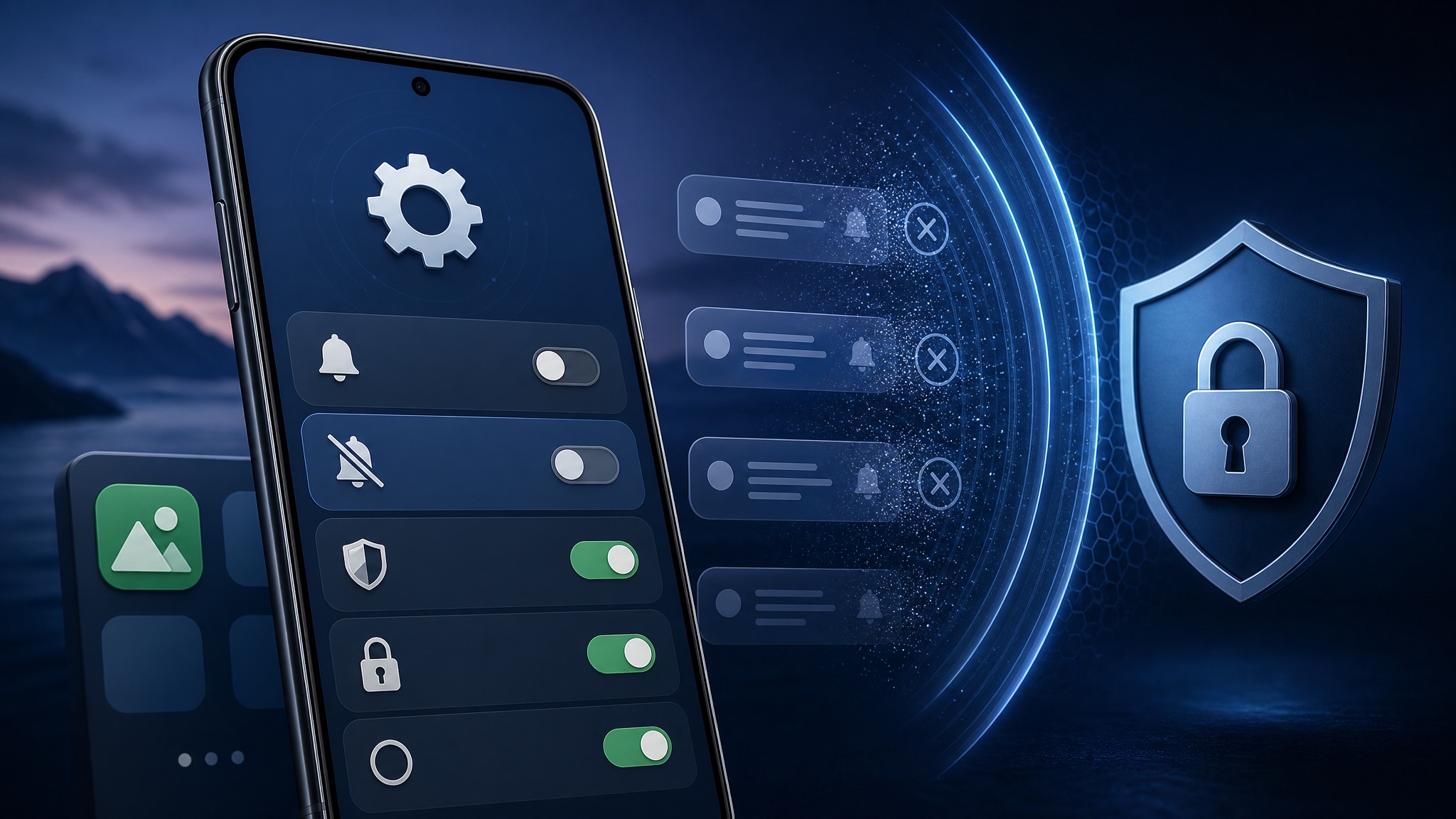

Hay apps que no quieres desinstalar (la del banco, la de la pizzería de siempre, ese juego al que solo entras los domingos) pero que llevan meses bombardeando el móvil con avisos de promociones, actualizaciones o «vuelve, te echamos de menos». La solución no es borrarlas ni tampoco silenciar el móvil entero. Saber cómo desactivar las notificaciones de una app en Android sin desinstalarla es más sencillo de lo que parece, aunque la ruta exacta cambia bastante según la versión que tengas instalada, y también según el fabricante que haya puesto su propia capa encima del sistema operativo.
La diferencia entre silenciar y desactivar (no es lo mismo)
Antes de tocar ningún ajuste, conviene tener clara una distinción que Android no explica demasiado bien: silenciar una notificación no es lo mismo que desactivarla. Silenciar quita el sonido y la vibración, pero el aviso sigue apareciendo en la barra de notificaciones y en la pantalla de bloqueo. Desactivar, en cambio, hace que esa notificación deje de generarse por completo: ni sonido, ni vibración, ni icono en la barra, ni nada.
Para una app de banco, por ejemplo, puede interesar mantener activos los avisos de movimientos pero quitar el sonido para que no interrumpan reuniones. Para una app de delivery que solo se usa una vez al mes, lo normal es ir directamente a desactivar las notificaciones de esa app en Android que no sean estrictamente el aviso de que el pedido ha llegado. Esta distinción también evita errores habituales, como el de creer que un móvil vibra solo por un fallo de hardware cuando en realidad es un canal de notificación mal configurado, algo que ya explicamos al hablar de por qué el móvil Android vibra solo y qué función lo provoca.
Cómo desactivar las notificaciones de una app en Android sin borrar nada
La ruta general, válida en Android 12, 13 y 14 con pequeñas variaciones, empieza igual: mantener pulsado el icono de la app en el cajón de aplicaciones o en la pantalla de inicio hasta que aparezca un menú emergente, y tocar el icono de información (la «i» dentro de un círculo) o directamente la opción «Notificaciones app» si aparece ahí mismo. Desde esa pantalla se llega a los ajustes de notificaciones de esa app en concreto, sin pasar por el menú general de Ajustes.
En Android 12, el interruptor principal para desactivar todas las notificaciones de esa app suele estar arriba del todo, y debajo aparece un desglose por tipo de aviso. En Android 13, Google reorganizó ligeramente esa pantalla y separó con más claridad los canales de notificación, mostrando cada uno con su propio interruptor independiente. En Android 14, la estructura es parecida a la de Android 13, pero se añadió la posibilidad de silenciar temporalmente una app durante un número determinado de horas sin tener que desactivarla de forma permanente, algo útil para una noche de viaje o una reunión larga.
Si se prefiere llegar desde el menú general, también funciona ir a Ajustes, entrar en Aplicaciones, buscar la app en la lista, tocar Notificaciones y desactivar el interruptor principal. Es exactamente el mismo destino, solo que por un camino más largo, y el resultado de desactivar las notificaciones de esa app en Android es idéntico, se llegue por donde se llegue.
Qué son los canales de notificación y por qué merece la pena tocarlos
La parte que menos gente conoce, y la que más diferencia marca en apps como bancos o apps de delivery, es la de los canales de notificación. Desde Android 8, cada app puede dividir sus avisos en distintos canales: uno para mensajes, otro para promociones, otro para actualizaciones del sistema, otro para alertas de seguridad. Esto significa que no hace falta elegir entre «todo» o «nada»: se puede desactivar solo el canal de «Ofertas y promociones» de la app del banco y dejar intacto el de «Movimientos de la cuenta».
Para llegar a esos canales, dentro de la pantalla de notificaciones de la app aparece normalmente un desglose bajo un título como «Categorías» o directamente el nombre de cada canal con su propio interruptor. En una app de delivery es habitual encontrar canales separados para «Estado del pedido», «Promociones» y «Recomendaciones», y desactivar solo los dos últimos sin tocar el primero es la forma más razonable de dejar de recibir spam sin perder el aviso importante de que la comida ya está en camino. Trabajar a nivel de canal, en lugar de a nivel de app entera, es la manera más fina de desactivar las notificaciones de una app en Android cuando solo molesta una parte de lo que envía.
Diferencias que conviene tener en cuenta entre fabricantes
Aunque la base de Android es la misma, las capas de personalización de Samsung, Xiaomi o OPPO añaden matices a la hora de desactivar las notificaciones de una app en Android, y conviene conocerlos antes de dar por perdida una app que en realidad solo necesitaba un ajuste distinto. En los móviles Samsung con One UI, la ruta pasa por Ajustes, Notificaciones, y luego «Notificaciones de aplicaciones», donde aparece un listado con interruptores directos para cada app, sin necesidad de entrar en cada una por separado. En Xiaomi con MIUI, además del interruptor de notificaciones, hay que revisar por separado el permiso de «Inicio automático» y el de «Mostrar en pantalla de bloqueo», porque desactivar solo las notificaciones no siempre corta los avisos que aparecen directamente sobre la pantalla bloqueada.
En cualquiera de estos casos, el resultado final es el mismo que en Android puro: la app sigue instalada, sigue funcionando con normalidad al abrirla, y simplemente deja de generar avisos molestos en segundo plano. No hay ninguna pérdida de funcionalidad real, salvo, evidentemente, dejar de enterarse de lo que esa notificación anunciaba. Si además se quiere mantener el móvil en silencio total durante ciertas horas sin tener que ir app por app, conviene combinar este ajuste con el modo de enfoque nocturno, un método distinto y algo más drástico que ya se explicó en la guía sobre por qué el modo No molestar deja pasar ciertas llamadas y cómo bloquearlas todas.
Qué pasa con las notificaciones ya desactivadas si actualizas la app
Una duda habitual es si una actualización de la app puede reactivar las notificaciones que se desactivaron manualmente. En la inmensa mayoría de los casos, no: los ajustes de notificación se guardan a nivel de sistema operativo, no dentro de la propia app, así que sobreviven a las actualizaciones normales. La excepción es cuando la actualización introduce un canal de notificación completamente nuevo que no existía antes: ese canal nuevo suele llegar activado por defecto, porque Android no tiene forma de saber si el usuario querría desactivarlo también.
Por eso conviene, de vez en cuando, volver a entrar en los ajustes de notificaciones de las apps que más se usan y comprobar si ha aparecido algún canal nuevo sin que nadie se diera cuenta, sobre todo después de una actualización grande. Es el mismo tipo de revisión periódica que conviene hacer con otros ajustes del móvil, como los permisos que cada app tiene concedidos, algo que ya se explicó con detalle en la guía para recortar permisos de apps antiguas sin romper sus funciones importantes. Aprender de una vez cómo desactivar las notificaciones de una app en Android sin desinstalarla y sin tocar el resto del móvil ahorra bastantes disgustos con avisos que nunca se pidieron y evita tener que recurrir a soluciones más drásticas como borrar la app y perder su historial o su configuración guardada.
Preguntas frecuentes
¿Cuál es la diferencia entre silenciar y desactivar una notificación en Android?
Silenciar quita el sonido y la vibración, pero el aviso sigue apareciendo en la barra y en la pantalla de bloqueo. Desactivar hace que esa notificación deje de generarse por completo, sin icono, sonido ni vibración.
¿Se puede desactivar solo una parte de las notificaciones de una app?
Sí, gracias a los canales de notificación disponibles desde Android 8. Cada app puede tener canales separados (mensajes, promociones, alertas), y cada uno se puede desactivar de forma individual sin tocar los demás.
¿Vuelven a activarse las notificaciones al actualizar la app?
No, los ajustes de notificación se guardan a nivel de sistema operativo y sobreviven a las actualizaciones normales. La excepción es cuando la actualización añade un canal de notificación nuevo, que llega activado por defecto.
¿La ruta para desactivar notificaciones es igual en todos los móviles Android?
La base es la misma, pero Samsung, Xiaomi y otros fabricantes cambian ligeramente el menú. En Xiaomi con MIUI, además, conviene revisar por separado el permiso de mostrar en pantalla de bloqueo.
¿Desactivar las notificaciones de una app afecta a su funcionamiento?
No. La app sigue instalada y funciona con normalidad al abrirla; simplemente deja de generar avisos en segundo plano, sin ninguna pérdida de funciones dentro de la propia aplicación.
🚀 ¿Te ha gustado?
No te pierdas lo próximo. Únete al canal de Telegram y recibe las curiosidades directo en tu móvil.
Unirme al Canal GRATIS