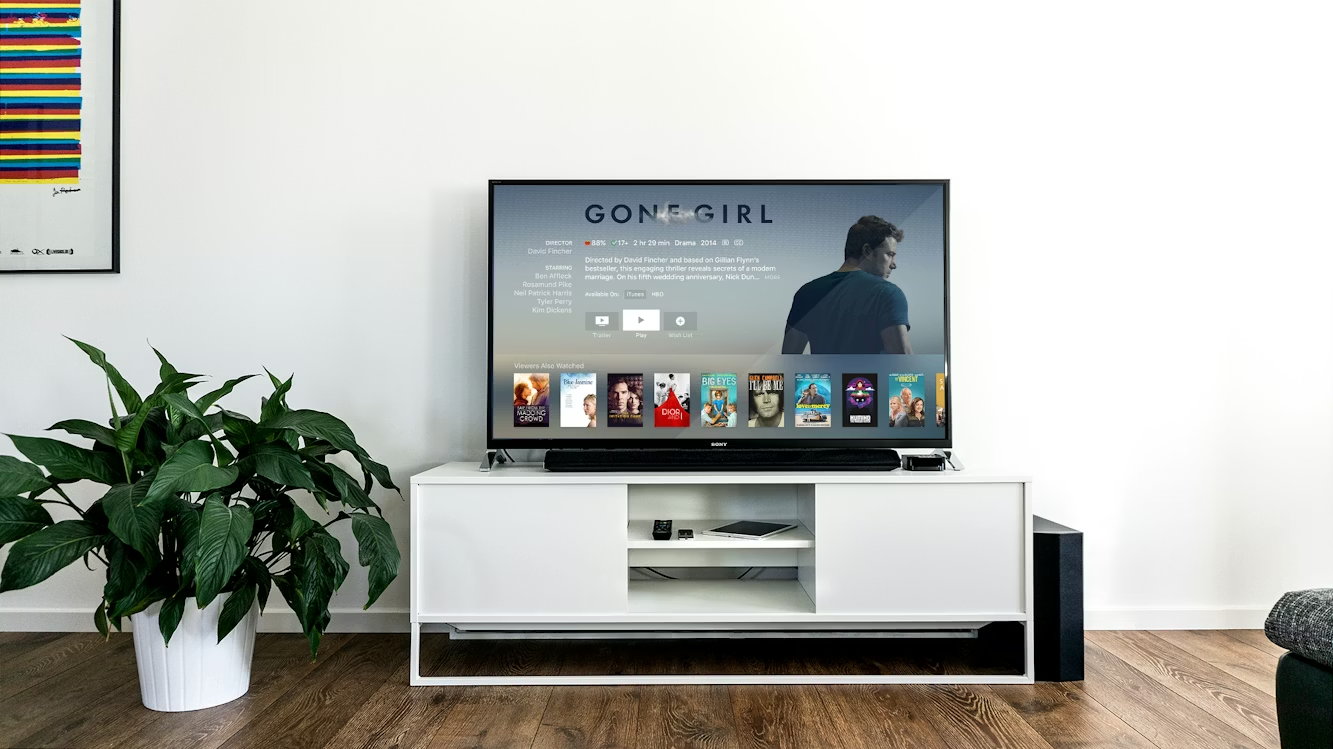

Estás viendo una serie y, de repente, pantallazo negro de un segundo. Vuelves y la imagen se ve distinta. O enciendes la consola y la tele decide que ahora todo va a 1080p. O abres una app y el brillo cambia, el movimiento cambia y la resolución parece otra. Y tú no has tocado nada.
Esto es más común de lo que parece porque hoy muchas teles y dispositivos tienen funciones de “ajuste automático” para adaptar la salida a lo que estás viendo. En teoría es para mejorar calidad. En la práctica, si está mal configurado o si el cable o el puerto no dan para más, el sistema entra en un bucle de cambios.
La buena noticia es que casi siempre se arregla fijando dos o tres cosas. La mejor noticia es que, cuando entiendes el motivo, deja de dar miedo. No es que tu tele se esté muriendo. Es que alguien está decidiendo por ti cómo debe salir la resolución.
Vamos a dejarlo claro y usable: por qué cambia, en qué casos es “normal” y cómo fijarlo para que deje de tocarte la moral.
La razón número uno: “auto” en la salida de vídeo y negociación HDMI
Cuando conectas un dispositivo por HDMI, se negocian capacidades: si hay 4K, si hay HDR, si hay ciertos modos. Si el dispositivo está en automático y la tele también, pueden estar renegociando cada vez que cambia el tipo de contenido. Y ahí aparecen los pantallazos y los saltos de resolución.
En consolas, por ejemplo, es habitual que haya un modo de salida “automática”. Si detecta que la tele no acepta un modo concreto en ese puerto o con ese cable, baja la resolución para asegurar señal estable.

Cuando el culpable es una función “inteligente”: match de rango o de fotogramas
Dispositivos como Apple TV o algunos reproductores activan opciones para adaptar la señal a cada vídeo: rango dinámico, frecuencia y, en algunos casos, cambios que se sienten como cambios de resolución. Es el típico pantallazo al empezar contenido.
Esto no es una teoría rara. En debates y ajustes de Apple TV se menciona precisamente que al activar opciones de “Match” el sistema cambia parámetros según contenido y eso provoca el salto visual. Puedes ver una explicación relacionada en esta discusión de soporte de Apple sobre ajustes de Match Content. La clave práctica: si te molesta el salto, fija un formato base estable y decide si te compensa tener esos cambios automáticos.
Cómo fijar la resolución para que no cambie sin permiso
La solución suele ser más simple de lo que parece: elige una resolución base y una frecuencia base, y deja que los cambios automáticos solo actúen si de verdad los necesitas.
En una PS5, por ejemplo, puedes ajustar la salida de vídeo desde la consola. PlayStation lo explica paso a paso en su guía oficial para cambiar la resolución. Si estás en automático y notas bajadas a 1080p, prueba a fijar 2160p si tu tele y tu cable lo soportan, o al menos fijar un modo estable para evitar renegociaciones constantes.
En la tele, busca opciones tipo “HDMI mejorado”, “Ultra HD Deep Color”, “Input Signal Plus” o similares. A veces un puerto está en modo compatible y otro en modo “mejorado”. Si conectas la consola al puerto equivocado, la resolución cae y el sistema intenta compensar cambiando cosas.
El factor oculto: cable, adaptadores y puertos que no dan lo que prometen
El cable importa más de lo que la gente quiere admitir. Un cable justo o un adaptador dudoso puede hacer que el enlace sea inestable y entonces el dispositivo baja resolución para mantener señal. Si notas cortes, pantallazos, o cambios al mover el cable, no es sugestión, es señal física.
Y ojo con barras de sonido y receptores AV en medio: si un aparato intermedio no soporta bien ciertos modos, puede “capar” la resolución aunque la tele sí pueda. En ese caso, prueba a conectar directo a la tele para confirmar el diagnóstico.
Qué haría yo en casa para dejarlo fino en diez minutos
Orden práctico, sin perderte por menús eternos:
- Fijar una resolución base en el dispositivo externo, en vez de dejarlo todo en automático.
- Activar el modo HDMI mejorado en el puerto correcto de la tele.
- Probar un cable HDMI fiable si hay dudas, sin adaptadores raros.
- Si usas Apple TV u otro reproductor, decidir si quieres match automático o prefieres estabilidad.
Y como muchas teles ya son miniordenadores conectados, a veces el “ruido” viene de apps pirata o APKs raros que fuerzan modos de reproducción extraños. Si te suena ese mundo, en TecnoOrbita contamos el contexto y riesgos de estas apps en Smart TV en este artículo sobre Xuper TV y sus riesgos. No es que te cambie la resolución por sí mismo, pero sí te ayuda a entender por qué algunas apps se comportan distinto y dejan la tele en estados raros.
Conclusión útil: si la tele cambia sola de resolución, casi siempre es una negociación automática mal planteada. Fija una base, activa el puerto correcto, cuida el cable, y decide qué automatismos te aportan y cuáles solo te meten pantallazos. Tu paz mental lo agradece.
🚀 ¿Te ha gustado?
No te pierdas lo próximo. Únete al canal de Telegram y recibe las curiosidades directo en tu móvil.
Unirme al Canal GRATIS