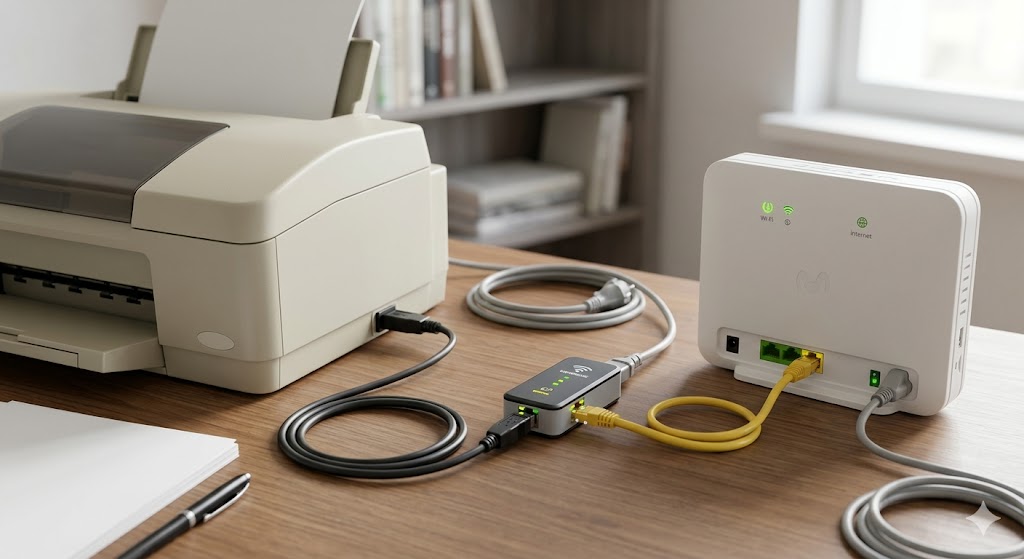

Todos tenemos en casa o en la oficina esa vieja y pesada impresora que compramos hace más de diez años. Es un armatoste que no tiene conexión a internet ni pantallas táctiles modernas, pero sus cartuchos son baratos y sigue imprimiendo documentos con una calidad excepcional. Sin embargo, en la era de los smartphones y los portátiles ultraligeros, tener que llevar el ordenador físicamente hasta la mesa para enchufar un cable USB corto es una tortura absoluta.
Ante esta incomodidad diaria, el instinto consumista nos empuja rápidamente a buscar ofertas en internet para comprar un modelo inalámbrico de última generación. Te pedimos que guardes la tarjeta de crédito inmediatamente, porque tienes la solución gratuita instalada en el salón de tu casa. La inmensa mayoría de los routers modernos que te instala tu operadora de internet esconden una función avanzada y muy poco conocida que actúa como servidor de impresión universal.
El puerto USB trasero de tu router WiFi no solo sirve para compartir discos duros en red. Si conectas el cable de tu vieja impresora directamente a ese puerto, tu router la transformará mágicamente en una impresora inalámbrica accesible para toda la familia.
En este tutorial paso a paso vas a descubrir:
- Cómo identificar el puerto USB correcto de tu router.
- Los pasos para activar el servidor de impresión en tu operadora.
- Cómo añadir la impresora en red en Windows y Mac.
- Las limitaciones técnicas de escanear documentos a distancia.
El hardware necesario y la conexión física
El primer paso es el más sencillo de todos, pero requiere que muevas los muebles de tu casa. Debes llevar tu antigua impresora y colocarla físicamente muy cerca del router WiFi de tu operadora. Busca en la parte trasera del router un puerto rectangular estándar (suele estar etiquetado como USB 2.0 o USB 3.0 de color azul). Enchufa el cable de la impresora directamente a ese puerto del router y enciende la máquina.
A nivel de hardware, tu trabajo ya ha terminado. Ahora, el cerebro de tu router ha detectado la máquina y está listo para hacer de puente entre tus dispositivos inalámbricos y los viejos engranajes de la impresora. Si tienes dudas sobre la compatibilidad de los cables, puedes consultar la sección de soporte oficial de configuración USB en red de marcas como HP, que explican detalladamente este protocolo universal.
La configuración en ordenadores con sistema windows
Ahora viene la parte del software. En tu ordenador portátil conectado al WiFi de casa, debes ir al menú de Inicio de Windows, abrir la ‘Configuración’, entrar en el apartado de ‘Bluetooth y dispositivos’ y seleccionar ‘Impresoras y escáneres’. Pulsa el botón principal de ‘Añadir dispositivo’ y deja que el ordenador busque en la red durante unos segundos.
Lo más probable es que Windows no la detecte automáticamente a la primera. No te asustes, es normal. Haz clic en la opción de ‘Agregar manualmente’ y selecciona ‘Añadir una impresora por medio de una dirección TCP/IP’. Aquí es donde ocurre la magia: solo tienes que escribir la dirección IP de tu router (normalmente es 192.168.1.1 o 192.168.0.1). Windows se conectará al router, encontrará la vieja máquina enchufada y descargará los drivers necesarios en silencio.

Qué pasa con los escáneres integrados multifunción
Este truco de redes domésticas es una maravilla de la productividad y te ahorrará cientos de euros, pero tiene un pequeño inconveniente técnico que debes conocer de antemano. Aunque el servidor del router es perfecto para enviar órdenes de impresión de texto o fotografías de forma inalámbrica desde tu teléfono, la señal de retorno es mucho más limitada.
Esto significa que si tu vieja impresora es multifunción y tiene una bandeja de escáner en la parte superior, es muy probable que la función de escaneo no funcione por WiFi a través de este método básico. Las órdenes de digitalización complejas suelen requerir que el cable USB esté conectado directamente al PC. De todos modos, al igual que explicamos en nuestra guía sobre cómo preparar la red de tu hogar con conexiones inteligentes, dominar los puertos de tu router es el primer paso indispensable para crear un verdadero hogar digital sin gastar dinero extra.
🚀 ¿Te ha gustado?
No te pierdas lo próximo. Únete al canal de Telegram y recibe las curiosidades directo en tu móvil.
Unirme al Canal GRATIS