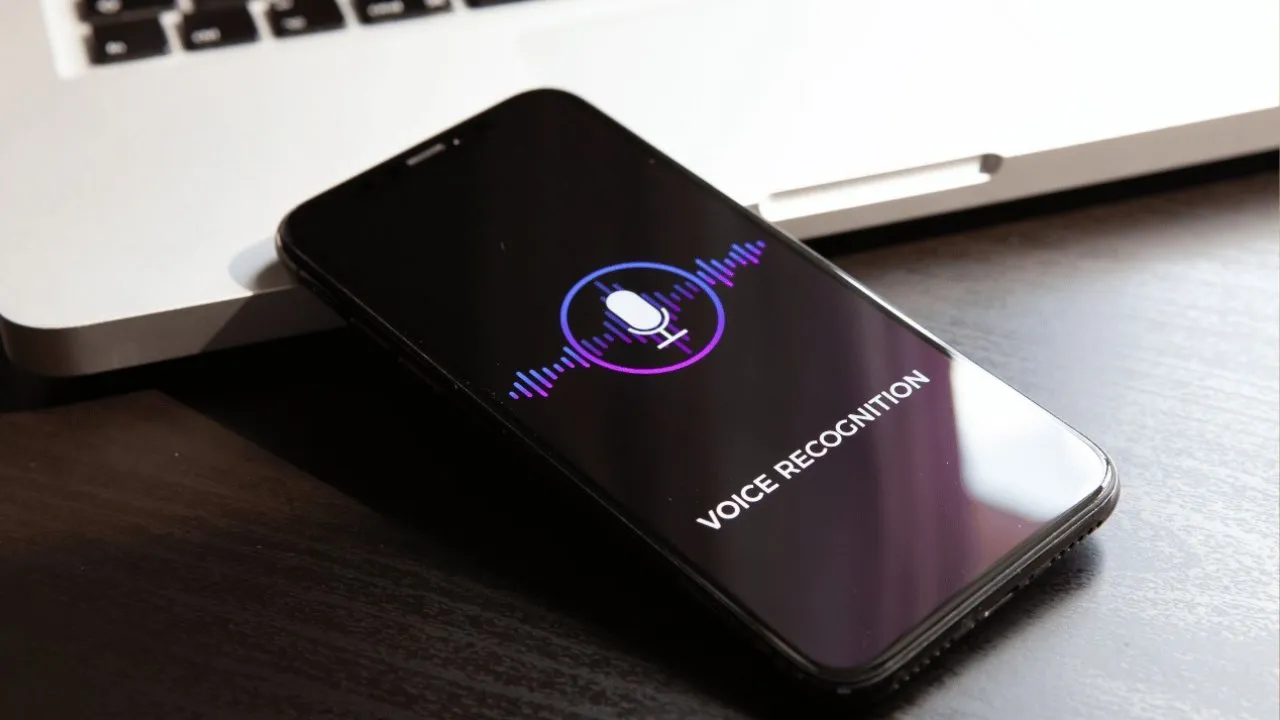

Hay una duda que aparece de golpe, casi siempre en el peor momento: estás hablando de algo en voz alta, el móvil está ahí quieto, y horas después te encuentras anuncios o sugerencias que te ponen en guardia. No hace falta ponerse conspiranoico para que te incomode. La sensación es muy concreta: “¿Y si alguna app está tirando de micrófono cuando no debería?”.
Lo bueno es que hoy, tanto en iPhone como en Android, ya no dependes solo de intuiciones. Hay señales, historiales y ajustes que te permiten comprobarlo con bastante claridad. Y lo mejor: puedes recortar permisos sin romper el móvil ni dejarte medio día configurando cosas raras.
Este artículo no va de “te espían seguro” ni de drama. Va de recuperar control con pruebas sencillas, con un método práctico y con decisiones razonables. Porque sí, hay apps que necesitan micrófono, pero hay muchas otras que no tienen ninguna excusa real.
La señal más rápida: los indicadores de privacidad
Si tienes iPhone relativamente reciente, habrás visto el punto que aparece en la parte superior cuando una app usa la cámara o el micrófono. Apple lo explica en su guía oficial sobre controlar el acceso al micrófono y otras funciones del hardware. No es un adorno: es un aviso.
En Android modernos también existe un indicador similar. Google lo detalla en su ayuda para comprobar cuándo se están usando la cámara o el micrófono. Si aparece el indicador y tú no estás grabando, no estás en una llamada y no estás usando búsqueda por voz, ahí sí merece la pena investigar.
Ojo: que aparezca el indicador no significa automáticamente “malicia”. Puede ser una función legítima. La clave es identificar qué app lo activa y si tiene sentido.
El método rápido: pillarla en el momento y apuntar el nombre
Cuando veas el indicador, no lo ignores. Haz esto:
- Uno: despliega el panel superior y toca el indicador para ver qué app ha accedido al micrófono. En Android suele mostrarlo directo. En iPhone, según versión, también puedes identificar la app que lo está usando en ese momento.
- Dos: anota el nombre. No confíes en “me suena”. Apúntalo porque luego se olvida y vuelves a cero.
- Tres: repite dos o tres veces en el día. Con eso ya tienes patrón: si siempre es la misma app en momentos raros, ya hay una pista.
En TecnoOrbita ya tratamos el miedo razonable a “me escucha el móvil” con ejemplos, y lo importante es separar sensación de prueba. Encaja perfecto este enfoque con la prueba real sobre si el móvil te espía cuando hablas.

El ajuste definitivo: lista de apps con acceso al micrófono
Aquí viene lo que realmente manda. Da igual lo que tú sospeches: el sistema sabe qué apps han pedido permiso de micrófono.
En iPhone lo tienes en Ajustes, Privacidad y seguridad, micrófono. Apple lo describe tal cual en su documentación: puedes ver la lista y activar o desactivar app por app en su guía de control de acceso.
En Android, el camino varía según marca, pero el concepto es el mismo. Puedes revisar permisos y también activar opciones como la pausa de actividad en apps no usadas. Google lo recoge en su ayuda sobre cambiar permisos de apps en Android.
Esto conecta con una regla sencilla: si una app no graba audio, no hace llamadas y no necesita comandos de voz, el micrófono sobra.
Si quieres una guía más general de recorte de permisos sin romper nada, TecnoOrbita lo resume muy bien en cómo limpiar permisos antiguos sin cargarte apps importantes, y ahí el permiso de micrófono es de los primeros que conviene revisar.
Qué apps suelen pedir micrófono sin que te des cuenta
Hay tres grupos típicos que conviene mirar con lupa:
- Redes sociales. Muchas incluyen grabación para historias, directos o mensajes de voz. Si nunca usas esas funciones, no tiene sentido mantener micrófono siempre disponible.
- Teclados y asistentes. Algunos teclados ofrecen dictado. Si no lo usas, recorta. Los asistentes pueden activar escucha para comandos, según configuración.
- Apps de videollamadas. Aquí es normal que pidan micrófono, pero no tiene por qué estar activo todo el tiempo. Si una app de videollamadas aparece usando micrófono cuando no la abres nunca, revisa.
La prueba más honesta: una semana con micrófono recortado
Si quieres salir de dudas sin obsesionarte, haz el experimento más simple. Durante una semana, deja el micrófono activado solo en apps que realmente lo necesitan, como llamadas, grabadora o la app de videollamadas que uses de verdad. El resto, fuera.
¿Qué pasa entonces? Que tu día a día no se rompe. Y si alguna app te lo pide, te salta el aviso. Eso, más que cualquier teoría, te da un mapa real de qué apps estaban “viviendo” con permiso de micrófono por inercia.
En TecnoOrbita también hablamos de experimentos más bestias para entender el mito de la escucha masiva, como el enfoque de la idea de poner muchos móviles a la vez, pero en tu casa lo útil es esto: permisos recortados y observar.
Conclusión útil: qué hacer hoy y para quién sirve
Si te da inquietud el tema, no hace falta volverte paranoico. Hazlo por orden:
- Primero: mira indicadores de privacidad y apunta la app.
- Segundo: entra en permisos y recorta micrófono a todo lo que no lo justifique.
- Tercero: mantén una semana y observa qué se queja y qué no.
Esto le sirve sobre todo a quien instala muchas apps “por probar”, a quien comparte móvil en casa y a quien quiere recuperar control sin volverse técnico. La privacidad real no suele ir de grandes gestos, sino de pequeños permisos que se han quedado abiertos porque un día le diste a aceptar y nunca volviste a mirar.
🚀 ¿Te ha gustado?
No te pierdas lo próximo. Únete al canal de Telegram y recibe las curiosidades directo en tu móvil.
Unirme al Canal GRATIS