
La experiencia de disfrutar de una serie o película en Netflix depende de múltiples factores que van más allá de la simple velocidad de conexión. Muchos usuarios se sienten decepcionados al notar que la imagen no tiene la nitidez esperada, incluso teniendo contratado un plan de alta definición. Esta pérdida de calidad suele manifestarse en forma de macrobloques de píxeles en escenas oscuras o una falta de detalle en las texturas, lo que empaña el visionado de producciones visualmente potentes. A menudo, el problema no reside en la plataforma, sino en una serie de configuraciones mal optimizadas tanto en la aplicación como en el propio televisor.
Lograr una imagen cristalina requiere entender cómo funciona el flujo de datos entre el servidor y tu pantalla. El proceso de mejorar la calidad de Netflix empieza por auditar la configuración de red y eliminar los cuellos de botella que limitan el bitrate. El bitrate es, en términos sencillos, la cantidad de información que se transmite por segundo; si este valor es bajo, la imagen se verá borrosa sin importar que la resolución indique 4K. Optimizar este flujo es fundamental, especialmente en momentos de alta demanda donde la saturación de la red puede degradar la experiencia de forma automática.
Afortunadamente, existen ajustes estratégicos que pueden transformar radicalmente lo que ves en pantalla sin necesidad de pagar más cada mes. Estos cambios afectan a la gestión del color, el contraste y la fluidez del movimiento, permitiendo que tu televisor muestre todo su potencial técnico. Si sientes que tu Smart TV no se ve como en la tienda donde la compraste, es muy probable que estés siendo víctima de los ajustes predeterminados «de ahorro energético» que limitan el brillo y la precisión cromática de forma agresiva.
Ajustes críticos de imagen: eliminando el efecto telenovela
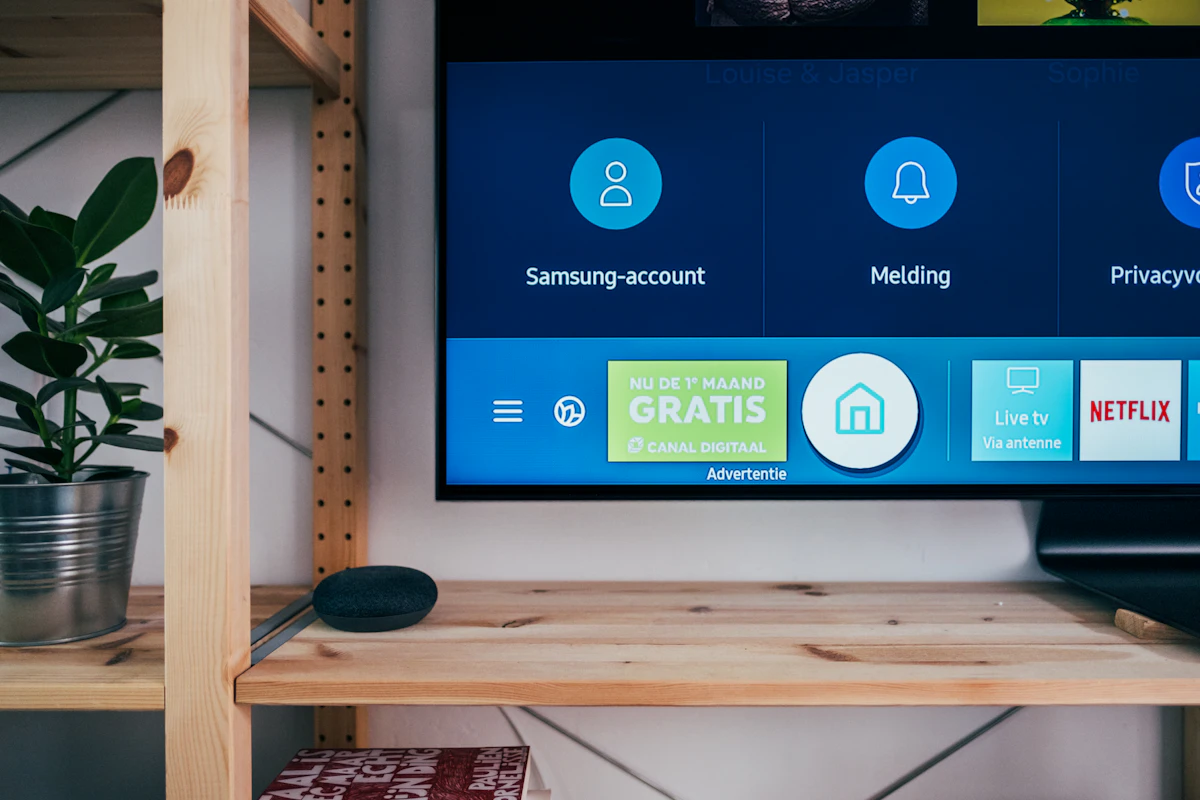
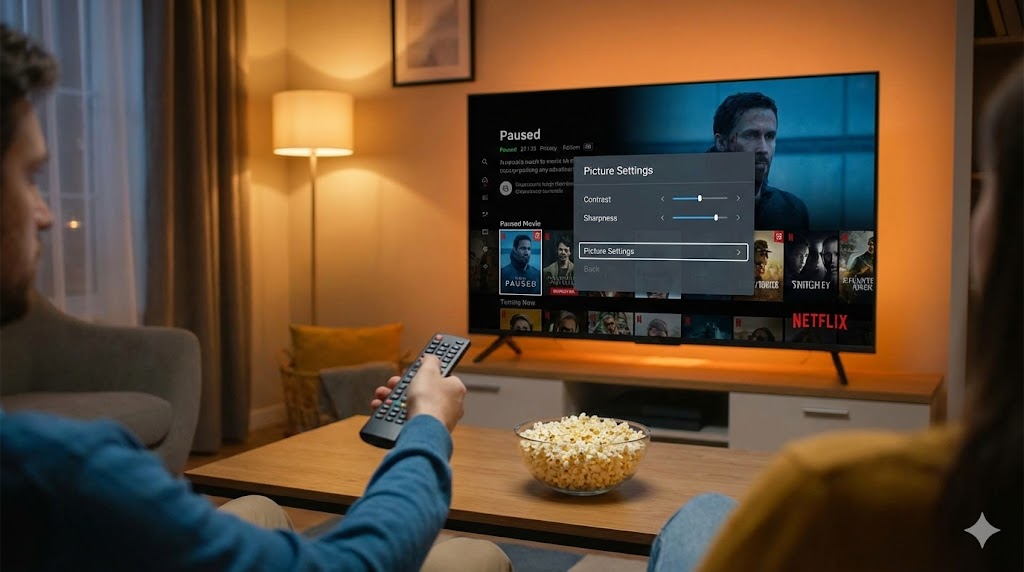
El error más común que cometen los usuarios de Smart TV es dejar activados los sistemas de procesado de imagen que vienen de fábrica. El más notorio es el suavizado de movimiento o «Motion Interpolation», que intenta insertar fotogramas artificiales para que el video se vea más fluido. En el cine, esto provoca el odiado efecto telenovela, haciendo que las películas pierdan su textura orgánica y se vean artificiales. Para mejorar la calidad de Netflix, lo primero es dirigirse a los ajustes de imagen y desactivar cualquier opción que diga «Motion Plus», «TruMotion» o «Flow».
En su lugar, busca el «Modo Cine» o «Filmmaker Mode». Estos perfiles están diseñados para respetar la visión original del director, ajustando el balance de blancos a un tono más natural (D65) y configurando el gamma para que las sombras tengan detalle, pero los negros sigan siendo profundos. Al activar estos modos, notarás una mejora inmediata en la profundidad de la imagen. Además, asegúrate de desactivar el «Contraste Dinámico» y el «Reductor de Ruido», ya que suelen emborronar los detalles finos de la piel y las telas al intentar suavizar la señal de forma innecesaria.
Otro ajuste vital es la nitidez (Sharpness). Paradójicamente, si subes demasiado este valor, el televisor creará contornos artificiales blancos alrededor de los objetos, lo que genera una fatiga visual rápida y una imagen granulada. Para contenidos de alta calidad como los de Netflix, lo ideal es mantener la nitidez en valores cercanos a cero o al 10% como máximo. Esto permite que la resolución nativa brille por sí sola sin que el procesador del televisor añada artefactos digitales que no estaban en la grabación original.
Optimización de red y estabilidad del streaming

Incluso con los mejores ajustes de imagen, si el flujo de datos no es constante, Netflix bajará la resolución automáticamente para evitar cortes. Para mejorar la calidad de Netflix, la regla de oro es evitar el WiFi siempre que sea posible. Conectar tu Smart TV mediante un cable Ethernet (RJ45) directamente al router garantiza una latencia mínima y una velocidad de descarga estable. Aunque muchas teles tienen tarjetas de red limitadas a 100 Mbps, esta velocidad es más que suficiente para el streaming en 4K más exigente, superando la inestabilidad que ofrece cualquier red inalámbrica sujeta a interferencias de vecinos o electrodomésticos.
Si no tienes más remedio que usar WiFi, asegúrate de estar conectado a la banda de 5 GHz. Esta banda ofrece mucha más velocidad y está menos saturada que la tradicional de 2.4 GHz, lo que se traduce en una carga de buffers mucho más rápida y una resolución máxima desde el primer segundo de reproducción. También es recomendable entrar en la configuración de tu cuenta de Netflix desde un ordenador y verificar que la «Configuración de reproducción» esté marcada en «Alto», forzando a la aplicación a buscar siempre la mejor calidad disponible en lugar de dejarlo en «Automático».
Finalmente, realiza una prueba de velocidad directamente desde la aplicación de Netflix (en el menú de ayuda). Para disfrutar de contenido en 4K HDR de forma fluida, necesitas una velocidad constante de al menos 25 Mbps. Si tu prueba arroja resultados inferiores, revisa la ubicación de tu router o considera el uso de sistemas WiFi Mesh para eliminar las zonas muertas de tu hogar. Con una red sólida y los ajustes de imagen correctos, ver Netflix dejará de ser una experiencia mediocre para convertirse en un verdadero espectáculo visual en el salón de tu casa.
La tecnología de streaming ha avanzado lo suficiente como para ofrecer una calidad cercana al Blu-ray si se dan las condiciones óptimas. No te conformes con los ajustes de fábrica; dedica unos minutos a calibrar tu equipo y notarás cómo los colores cobran vida y los detalles que antes pasaban desapercibidos ahora saltan a la vista. El cine en casa nunca se vio tan bien como cuando tomas el control total sobre la tecnología que utilizas a diario.
🚀 ¿Te ha gustado?
No te pierdas lo próximo. Únete al canal de Telegram y recibe las curiosidades directo en tu móvil.
Unirme al Canal GRATIS