
La digitalización de la burocracia nos ha traído una comodidad sin precedentes, pero también pequeños retos técnicos diarios que a menudo resolvemos de la peor manera posible. ¿Cuántas veces has recibido un contrato o un formulario en formato PDF y has pensado que debías imprimirlo, firmarlo a mano, escanearlo y volverlo a enviar? Este proceso, además de ser una pérdida de tiempo y papel, es totalmente innecesario en la era de los smartphones modernos. Nuestros terminales han evolucionado para ser auténticas estaciones de trabajo capaces de gestionar documentos complejos con una facilidad pasmosa.
Sin embargo, la mayoría de los usuarios cae en la trampa de buscar «aplicaciones para firmar documentos» en la tienda de apps, terminando con software lleno de publicidad, suscripciones costosas o, lo que es peor, comprometiendo la seguridad de sus documentos privados en servidores desconocidos. Lo que muchos desconocen es que tanto Apple como los fabricantes de Android han integrado herramientas potentes y seguras directamente en el sistema de archivos. Aprender a firmar un PDF móvil de forma nativa no solo es más rápido, sino que garantiza que tus datos biométricos (como tu firma) no salgan de tu control local.
Dominar esta función es un paso esencial para mejorar nuestra eficiencia diaria. Al igual que estamos pendientes de las tendencias tecnológicas de 2025, debemos dominar las herramientas que ya tenemos en el bolsillo. A continuación, te guiaremos por los menús «escondidos» de tu teléfono para que puedas estampar tu firma en cualquier documento legal en cuestión de segundos, manteniendo una apariencia profesional y cumpliendo con todos los requisitos de validez digital estándar.
Marcado en iOS: la elegancia de la firma con el dedo

Si tienes un iPhone, tienes en tus manos una de las herramientas de edición de documentos más potentes del mercado. Para firmar un PDF móvil en iOS, no necesitas más que la aplicación nativa «Archivos». Solo tienes que abrir el documento PDF que hayas recibido, pulsar en el icono del pequeño lápiz (Marcado) situado en la esquina superior derecha y, a continuación, pulsar el símbolo «+» que aparece en la barra de herramientas inferior. Allí encontrarás la opción «Firma».
El sistema te permitirá crear una firma nueva usando tu dedo directamente sobre la pantalla. Una vez creada, Apple la guardará de forma cifrada para que puedas reutilizarla en futuros documentos con un solo toque. Puedes ajustar el tamaño de la firma, cambiarle el color (ideal para que parezca tinta azul real) y colocarla exactamente sobre la línea de puntos del documento. Al pulsar «Listo», el PDF se guarda automáticamente con la firma integrada, listo para ser enviado por correo electrónico o WhatsApp. Es un proceso impecable que demuestra por qué las soluciones nativas suelen ser superiores a las de terceros.
Esta función no se limita solo a la firma. El menú de marcado permite añadir cuadros de texto para rellenar fechas o nombres, e incluso formas geométricas si necesitas tachar algo. La integración es tan profunda que puedes realizar todo el proceso desde la propia previsualización del correo electrónico en la app Mail, eliminando pasos intermedios y permitiéndote cerrar trámites importantes mientras esperas el autobús o tomas un café.
Android y Google Drive: la versatilidad de la edición directa
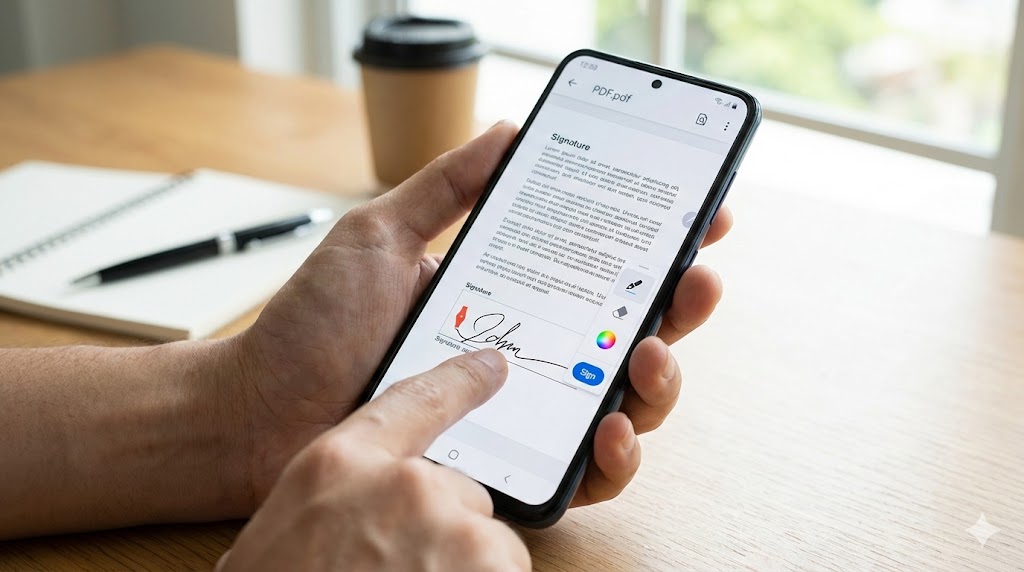
En el ecosistema Android, la herramienta por excelencia para esta tarea es el propio lector de PDF de Google Drive o la aplicación nativa de visualización de documentos (que varía ligeramente según la marca, como Samsung o Xiaomi). Para firmar un PDF móvil en un terminal Android, simplemente abre el archivo desde tu gestor de archivos o desde Google Drive. Busca el icono de un bolígrafo o la opción «Editar» que suele aparecer en la parte inferior o en el menú de tres puntos.
Google ha integrado una función de «Firma» muy similar a la de Apple. Al seleccionarla, podrás dibujar tu rúbrica y posicionarla sobre el documento. La ventaja de Android es la facilidad para compartir el resultado final con cualquier otra aplicación del sistema de forma instantánea. Además, si usas un terminal con lápiz óptico (como la serie S Pen de Samsung), la precisión de la firma será idéntica a la realizada sobre papel, aportando un nivel de profesionalidad extra a tus documentos digitales.
Es importante recordar que estas firmas realizadas con el dedo o lápiz óptico tienen validez legal para la mayoría de contratos privados y trámites administrativos sencillos. Sin embargo, para gestiones oficiales con la administración pública que requieran un nivel de seguridad superior, lo ideal es combinar este método con un certificado digital instalado en el móvil. Según explican en portales de seguridad como INCIBE, la firma electrónica avanzada es el estándar que debemos buscar para una seguridad total, pero para la agilidad del día a día, las herramientas nativas de tu móvil son más que suficientes.
En conclusión, firmar un PDF móvil es una habilidad básica que todos deberíamos dominar para ahorrar tiempo y recursos. Olvida las aplicaciones de pago que intentan venderte lo que tu teléfono ya hace gratis. Explora los menús de marcado de tu terminal y descubre la libertad de gestionar tu oficina desde la palma de tu mano. La próxima vez que alguien te pida una firma urgente, podrás enviarla en menos de un minuto con la satisfacción de saber que dominas la tecnología que te rodea.
🚀 ¿Te ha gustado?
No te pierdas lo próximo. Únete al canal de Telegram y recibe las curiosidades directo en tu móvil.
Unirme al Canal GRATIS