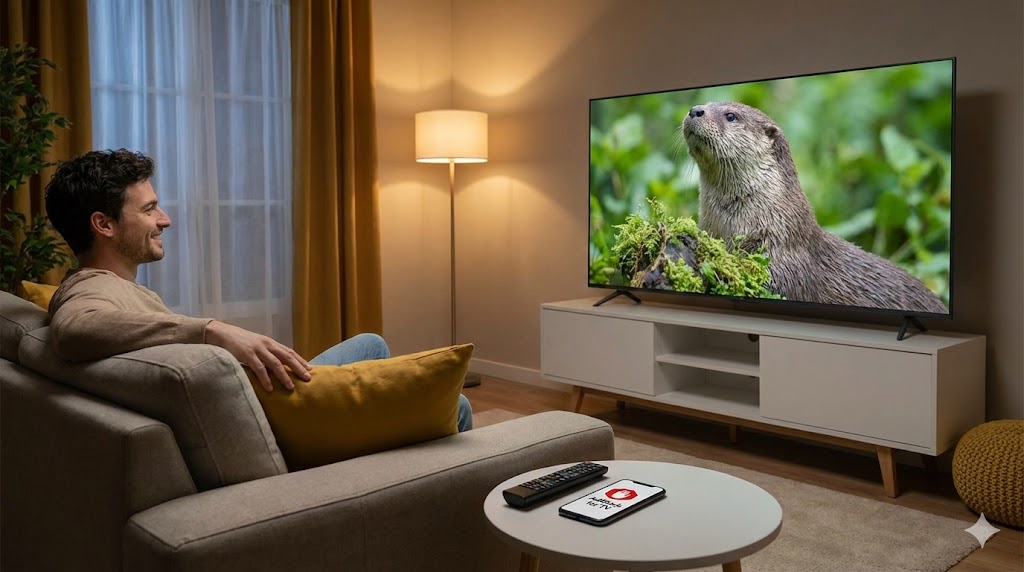

La experiencia de disfrutar de contenido en pantalla grande se ha visto empañada en los últimos meses por una estrategia publicitaria cada vez más agresiva. Lo que antes era un anuncio ocasional al inicio de un vídeo, se ha transformado en interrupciones constantes cada pocos minutos, muchas de ellas imposibles de saltar. Esta situación es especialmente molesta en la aplicación oficial para Smart TVs, donde no podemos instalar las extensiones de bloqueo convencionales que usamos en el ordenador. El usuario se siente atrapado en un ciclo de interrupciones que arruinan cualquier concierto o tutorial que intente visualizar desde el sofá.
El problema reside en que las aplicaciones nativas de televisores Samsung, LG o Sony están diseñadas como ecosistemas cerrados que priorizan la monetización. Sin embargo, existen métodos técnicos para bloquear anuncios de YouTube TV que no requieren modificar el hardware ni realizar procesos complejos. La clave se encuentra en cómo el televisor se comunica con internet y cómo podemos filtrar esas peticiones de publicidad antes de que lleguen a nuestra pantalla, devolviéndonos la fluidez que la plataforma tenía en sus inicios.
Para lograr este objetivo, debemos mirar más allá de la propia aplicación y centrarnos en la infraestructura de red de nuestro hogar. Al igual que realizamos una revisión del WiFi cuando la señal falla, podemos ajustar ciertos parámetros para que nuestro router actúe como un filtro inteligente. En las siguientes secciones desglosaremos las opciones más efectivas, desde cambios sencillos en el sistema hasta alternativas de software que te permitirán recuperar el control sobre lo que ves en tu televisor sin interrupciones molestas.
El truco de los DNS privados: filtrado a nivel de red
La forma más limpia y universal de bloquear anuncios de YouTube TV es mediante la configuración de un DNS (Sistema de Nombres de Dominio) con filtrado de publicidad. Servicios como AdGuard DNS o NextDNS permiten redirigir las peticiones de los servidores de anuncios hacia una «dirección nula», impidiendo que el vídeo publicitario llegue a cargarse en tu televisor. Para aplicar esto, debes entrar en los ajustes de red de tu Smart TV y, en la sección de configuración de IP, cambiar el DNS automático por las direcciones manuales que proporcionan estos servicios gratuitos.
Este método es sumamente eficaz porque actúa de forma invisible y no ralentiza la conexión. Al filtrar el tráfico desde la raíz, muchas de las llamadas que hace la app de YouTube para insertar publicidad quedan bloqueadas de inmediato. Es una técnica similar a los trucos para mejorar el WiFi que solemos recomendar para optimizar la red doméstica. Aunque Google actualiza constantemente sus servidores para saltarse estos bloqueos, el uso de DNS privados sigue siendo la primera línea de defensa para cualquier usuario que busque una navegación más limpia.
Es importante mencionar que, en algunos modelos de televisión, los cambios de DNS deben realizarse directamente en el router para que afecten a todos los dispositivos de la casa. Esto garantiza que no solo tu Smart TV, sino también tablets y móviles, disfruten de una experiencia con menos ruido publicitario. Asegúrate de anotar los valores originales antes de realizar el cambio, permitiéndote revertir la configuración en segundos si notas cualquier incompatibilidad con otros servicios de streaming que podrían ser más sensibles a estos filtros de red.
Navegadores alternativos y aplicaciones externas

Si tu televisor utiliza Android TV o Google TV, tienes una ventaja competitiva enorme. Existe software de código abierto diseñado específicamente para bloquear anuncios de YouTube TV de forma nativa. Estas aplicaciones no se encuentran en la tienda oficial, por lo que deben instalarse mediante un archivo APK externo. Ofrecen una interfaz optimizada para el mando a distancia, soporte para resolución 4K HDR y, lo más importante, un bloqueador de publicidad integrado que elimina incluso los segmentos patrocinados dentro de los propios vídeos gracias a la colaboración de la comunidad.
Para quienes no tienen Android TV, la alternativa es dejar de usar la aplicación oficial y utilizar un navegador web con bloqueador de anuncios integrado. En televisores LG o Samsung, puedes usar el navegador nativo para entrar en el sitio web de YouTube; a menudo, la ausencia de los scripts de la app oficial reduce drásticamente la carga publicitaria. Según portales técnicos, el uso de navegadores con soporte de extensiones es la vía más robusta, aunque requiere un pequeño esfuerzo inicial de configuración que se ve recompensado con horas de visualización ininterrumpida.
Al final del día, la lucha entre los bloqueadores y las plataformas de vídeo es un proceso constante. Mantener tus aplicaciones y configuraciones de red actualizadas es vital para que estos trucos sigan funcionando. Con un poco de curiosidad técnica y siguiendo estos pasos, transformarás tu salón en un espacio libre de interrupciones comerciales, permitiéndote disfrutar de la inmensa biblioteca de YouTube tal y como fue concebida: como una ventana abierta al entretenimiento sin barreras impuestas por la publicidad excesiva.
🚀 ¿Te ha gustado?
No te pierdas lo próximo. Únete al canal de Telegram y recibe las curiosidades directo en tu móvil.
Unirme al Canal GRATIS