
Te ha pasado seguro: te mandan un audio perfecto, lo reproduces y suena como si estuviera metido en una lata. O al revés: un audio de WhatsApp que en tu móvil suena fino, pero en el coche parece comprimido a saco. El caso es que tu oído te está diciendo una cosa y el archivo, en teoría, no tiene por qué estar mal. Y ahí empieza el lío: ¿es el audio, es el móvil, son los auriculares o es la conexión?
Lo más desesperante es que suele ocurrir en momentos muy concretos. De noche, cuando hay más ruido de fondo en casa, cuando vas por la calle con viento, cuando conectas unos auriculares inalámbricos distintos o cuando el móvil decide que hoy toca ahorrar datos. En esos cambios pequeños es donde el audio se estropea sin avisar.
Y ojo, porque no hablamos solo de música. Hablamos de notas de voz, llamadas, vídeos cortos, podcasts y hasta el sonido de un directo. El audio es la mitad de la experiencia, pero como no lo “ves”, casi nunca lo diagnosticas bien. Te limitas a subir volumen, a cambiar de app o a echarle la culpa al altavoz.
Vamos a poner orden sin tecnicismos raros: qué hace que un audio se escuche peor aunque el archivo sea bueno, cómo identificar la causa en dos minutos y qué ajustes suelen arreglarlo de verdad.
El primer culpable suele ser el modo equivocado: llamada y no música
Si alguna vez has notado que el audio baja de calidad justo cuando activas el micrófono, estás cerca de la pista. En Bluetooth hay un comportamiento muy típico: cuando el sistema entra en modo de llamada, la prioridad pasa a ser la estabilidad y la latencia, no la fidelidad. El resultado es un audio más “telefonero”, con menos graves y menos detalle.
Esto se nota muchísimo cuando el móvil cree que estás en una llamada aunque tú solo querías escuchar. Puede pasar por una app de videollamadas abierta en segundo plano, por un juego con chat de voz o por el propio sistema, que negocia perfiles distintos según lo que detecta.
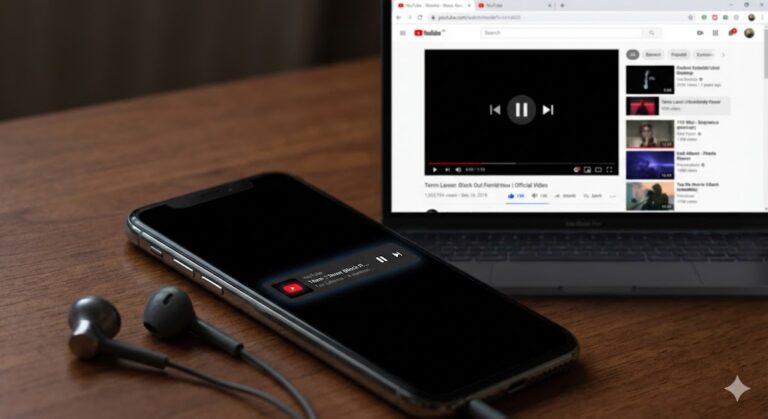
Solución práctica: cierra apps de voz, desconecta y vuelve a conectar auriculares y prueba otra salida de audio. Si con el altavoz del móvil el audio suena bien y con Bluetooth suena peor, ya tienes el foco.
Codecs, compresión y el detalle que casi nadie mira en Android
Hay una palabra que no solemos usar en el día a día, pero manda mucho: codec. En resumen, es la forma en la que el audio se comprime para viajar por Bluetooth o por Internet. Cuando el sistema cae a un códec básico, el audio puede seguir siendo “correcto”, pero pierde cuerpo, se vuelve más metálico o aparece ese siseo raro.
Android permite ver y, en algunos casos, cambiar codecs desde las opciones de desarrollador. No hace falta ser ingeniero, pero sí entender el concepto: si tu móvil y tus auriculares comparten un códec mejor, úsalo. La guía oficial de opciones de desarrollador de Android explica dónde está el ajuste de códec Bluetooth y qué significa.
Ejemplo real: dos personas con los mismos auriculares pueden tener resultados distintos si una está con SBC por defecto y la otra con AAC o LDAC. Y esto se agrava cuando hay interferencias, porque el sistema puede preferir estabilidad y bajar calidad de audio.

Cuando el problema no es el archivo: es la red y el búfer
En streaming y en audios dentro de apps, muchas veces lo que oyes no es el “original”, sino una versión adaptada a tu conexión. Si la red cae, el sistema puede servirte un audio con menos bitrate para que no se corte. Tú lo percibes como peor audio, pero para la app es una decisión automática.
Esto se nota especialmente si el WiFi está saturado o si la red móvil va justa. Si en casa sois muchos y todo el mundo está con vídeos, el audio puede degradarse aunque el archivo sea bueno. Por eso conviene tener el router mínimamente revisado, y aquí encaja revisar lo básico con esta guía de TecnoOrbita sobre revisión anual del router.
Y si lo que te falla son directos o emisiones, recuerda que el retraso y el búfer también “cocinan” el audio. TecnoOrbita lo explica con ejemplos muy de vida real en su análisis sobre retraso en streaming, pero la idea sirve para cualquier directo.
El enemigo silencioso: ecualizadores, accesibilidad y mejoras automáticas
Otro clásico: el audio está bien, pero el móvil lo está tocando. Entre ecualizadores de la app de música, mejoras de audio del fabricante, modos de “sonido envolvente” y ajustes de accesibilidad, puedes acabar con una mezcla rara que no representa el archivo real.
En iPhone, por ejemplo, hay ajustes de audio y acomodaciones pensados para mejorar la comprensión o adaptar frecuencias. Son útiles, pero si están mal configurados pueden hacer que el audio te suene apagado o demasiado brillante. Apple lo detalla en su guía para ajustar configuraciones de audio en iPhone.
En auriculares inalámbricos, además, a veces la solución más efectiva es “olvidar” el dispositivo y volver a emparejar. Apple también recoge un paso a paso para solucionar cortes o problemas de sonido en auriculares inalámbricos.
Un método rápido para recuperar un audio decente en cinco minutos
Si quieres un método corto, prueba esto en orden. Primero, reproduce el mismo audio en altavoz del móvil y en auriculares. Segundo, cambia de app si puedes, por ejemplo, pasando de la nota de voz al archivo guardado. Tercero, desconecta Bluetooth y vuelve a conectar. Cuarto, prueba con otra red, alternando WiFi y datos móviles.
Si el audio mejora al cambiar de red, ya sabes que la causa es la conexión o el búfer. Si mejora al cambiar de auriculares, el problema está en Bluetooth o en el códec. Y si solo mejora al cambiar de app, es muy probable que sea compresión interna de esa plataforma.
Lo importante es que el audio no se “estropea porque sí”. Suele ser una negociación entre calidad y estabilidad, o un ajuste que se quedó activado por accidente. Cuando lo entiendes, dejas de subir volumen a lo loco y empiezas a arreglar la causa real.
Y para quien usa el móvil a diario para audios, llamadas y vídeos, merece la pena dejarlo afinado una vez. La diferencia entre un audio limpio y uno metálico es, literalmente, cómo de cansado acabas al final del día.
🚀 ¿Te ha gustado?
No te pierdas lo próximo. Únete al canal de Telegram y recibe las curiosidades directo en tu móvil.
Unirme al Canal GRATIS