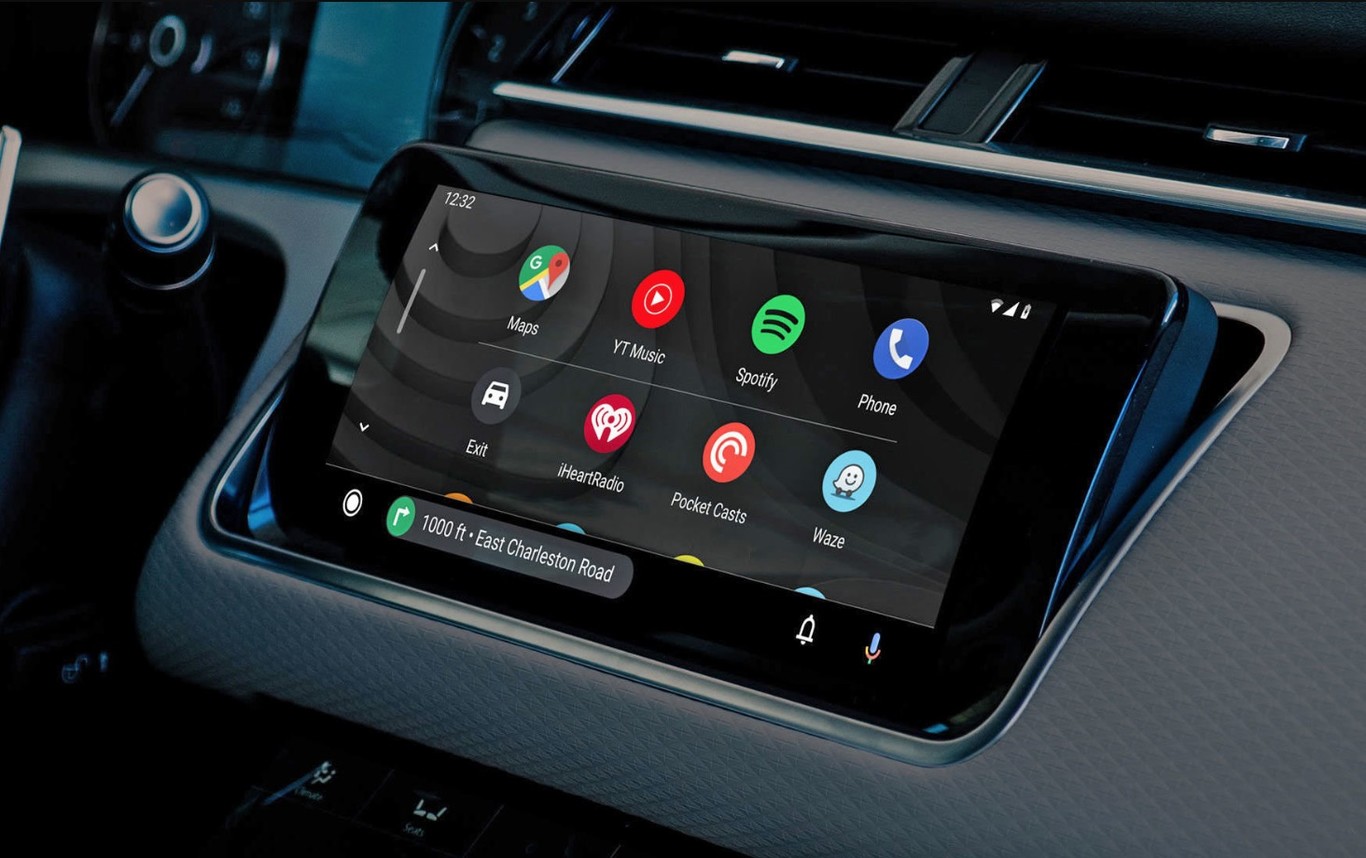

Si Android Auto se desconecta solo en mitad de un viaje, la respuesta directa y clara es que estás sufriendo un micro-corte en la transferencia de datos provocado por un cable USB desgastado, o bien un bloqueo repentino de software ejecutado por el agresivo sistema de ahorro de batería de tu teléfono móvil. No es que la pantalla o la radio de tu coche estén rotas, sino que el flujo constante de información entre el smartphone y el vehículo se ve interrumpido abruptamente, obligando al sistema a reiniciarse por seguridad.
A diario, miles de conductores experimentan la tremenda frustración de ir siguiendo tranquilamente las indicaciones del GPS o escuchando su podcast favorito en la autopista cuando, de repente, la pantalla del coche se va a negro y vuelve al menú básico del vehículo. Esta desconexión intermitente es uno de los fallos tecnológicos más reportados y también uno de los más peligrosos al volante, ya que nuestra mente pierde la concentración en la carretera al intentar tocar la pantalla o el teléfono para reconectar el dispositivo en pleno trayecto.
La gran excepción a la regla de los cables rotos ocurre en los vehículos modernos con conexión inalámbrica. En estos casos, el conflicto se produce por una interferencia invisible entre el Bluetooth y el chip WiFi de la radio del coche, que compiten por el mismo ancho de banda.
A veces, recuperar el control de nuestra tecnología parece un laberinto. Al igual que nos frustramos cuando no podemos acceder a nuestras cuentas y tenemos que buscar cómo ver las contraseñas guardadas en Google Chrome de forma segura para no perder nuestros datos, arreglar los molestos cortes de conexión en nuestro vehículo requiere sumergirse un poco en los ajustes internos del dispositivo móvil que llevamos en el bolsillo.
- El falso mito de los cables de carga rápida frente a los de datos.
- Cómo los algoritmos de batería de tu móvil «matan» el GPS.
- Los conflictos inalámbricos entre Bluetooth y WiFi en el habitáculo.
- Los ajustes paso a paso para estabilizar la conexión al 100%.
Por qué Android Auto se corta aunque parezca bien conectado
El error más común de los conductores es meter la mano en el fondo de la guantera, sacar el primer cable USB que les regalaron en una gasolinera y conectarlo al móvil. Aunque la batería del teléfono indique que está cargando perfectamente, eso no significa que los diminutos pines internos dedicados a la transferencia de datos estén intactos. Proyectar una interfaz gráfica completa con mapas en movimiento, llamadas y música simultánea hacia la pantalla del coche requiere mover una brutalidad de Gigabytes por segundo.
Al igual que cuando intentamos mandar un enorme archivo de vídeo por internet y la red colapsa, obligándonos a buscar alternativas gratuitas a WeTransfer para evitar los límites de tamaño, el sistema de infoentretenimiento de tu coche exige una autopista de datos ancha y sin interrupciones. Si el cable está ligeramente doblado por dentro o no está certificado por organizaciones como el Foro Implementador de USB (USB-IF), el coche detectará paquetes de datos corruptos y, para no congelar la pantalla, cortará la conexión de raíz.

Qué papel tienen el cable, la batería y el propio móvil
Si ya has comprado un cable nuevo trenzado de alta velocidad (capaz de soportar 10 Gbps) y el fallo persiste, el verdadero culpable está escondido dentro del software de tu teléfono inteligente. Marcas asiáticas como Xiaomi, Huawei o incluso los modelos de Samsung tienen instalados algoritmos asesinos de gestión de batería. Cuando conectas tu móvil al coche, la aplicación de Android Auto se ejecuta silenciosamente en segundo plano procesando los mapas.
Para el cerebro del teléfono, esa aplicación invisible está consumiendo demasiada energía. En el mundo digital ocurren muchos procesos en la sombra; al igual que nos sorprenderíamos al descubrir lo que no ves cuando entras en una web y sus cientos de rastreadores ocultos, el teléfono analiza constantemente qué procesos están gastando miliamperios. Si tu móvil decide que el sistema de navegación está drenando la batería, cerrará la aplicación de golpe sin preguntarte, provocando el tan temido pantallazo negro en la consola central de tu vehículo.
Qué ajustes conviene tocar antes de culpar al coche
Para solucionar definitivamente este infierno y poder viajar tranquilo, debes obligar a tu teléfono a darle prioridad máxima al coche. Entra en los Ajustes de tu móvil, busca ‘Aplicaciones’, localiza ‘Android Auto’ y entra en el apartado de ‘Batería’. Aquí debes cambiar la configuración obligatoriamente de «Optimizado» a «Sin restricciones». Esto le prohibirá al teléfono apagar el GPS para ahorrar energía.
Además, es altamente recomendable borrar la memoria caché de la aplicación y desenlazar el Bluetooth del coche para volver a vincularlo desde cero, eliminando así posibles conflictos de red antiguos. Poner en orden las entrañas tecnológicas de nuestros dispositivos requiere la misma paciencia y meticulosidad que cuando nos sentamos a revisar nuestras finanzas domésticas para encontrar y cancelar todas esas suscripciones ocultas que nos cobran en la tarjeta sin usar. Siguiendo estos pasos, limpiando el puerto USB de pelusas y asegurando un cable de alta velocidad, tu conexión será robusta e irrompible desde que arranques hasta que llegues a tu destino.
🚀 ¿Te ha gustado?
No te pierdas lo próximo. Únete al canal de Telegram y recibe las curiosidades directo en tu móvil.
Unirme al Canal GRATIS