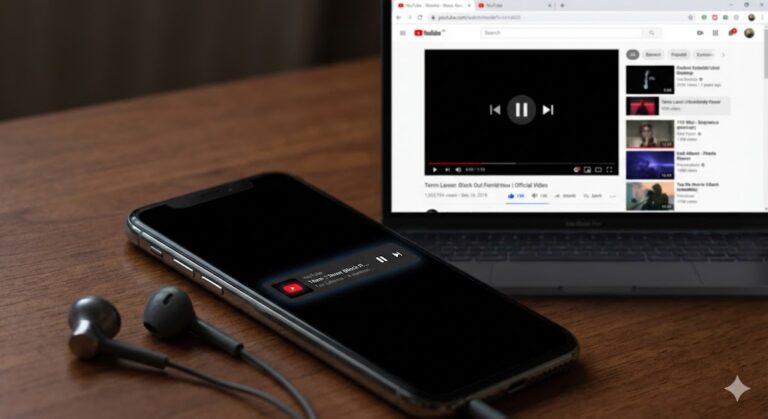

Navegar por la web en 2026 se ha convertido, lamentablemente, en una carrera de obstáculos. Entras en un artículo interesante y, antes de que puedas leer el primer párrafo, te asaltan tres pop-ups de cookies, un vídeo de reproducción automática en la esquina inferior que te persigue al hacer scroll, y banners publicitarios que hacen bailar el texto cada vez que cargan. La experiencia de usuario se ha roto en favor de la monetización agresiva.
Cansado de esta fatiga visual, decidí investigar si había una forma nativa de limpiar este caos sin instalar bloqueadores de anuncios de terceros que a menudo rompen las páginas. La respuesta estaba escondida a plena vista en mi navegador habitual: he activado el ‘Modo Lectura’ oculto de Chrome y la diferencia ha sido tan radical que siento que he vuelto a la internet de hace quince años, donde el contenido era el rey y no el ruido.
A continuación, os cuento cómo ha cambiado mi flujo de trabajo tras una semana utilizando esta herramienta, cómo podéis activarla vosotros mismos (ya que Google a veces la esconde en menús laterales) y por qué esta función no solo cuida tu atención, sino también la batería de tu portátil.
⚡ Las Claves del Modo Lectura:
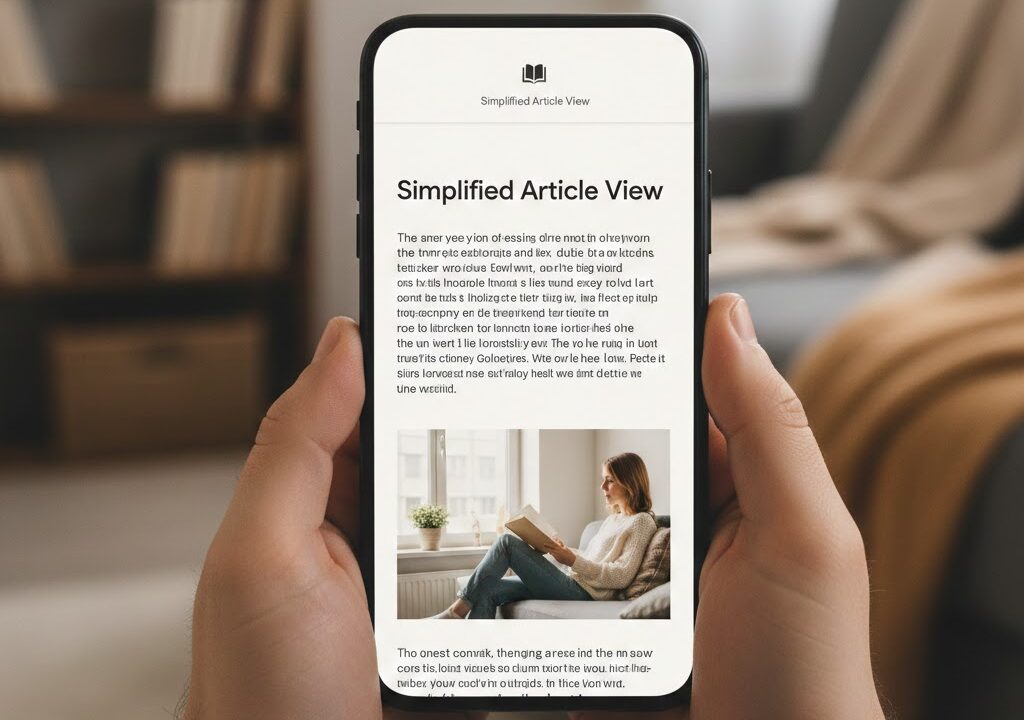
- Limpieza Visual: Elimina menús, barras laterales, anuncios, vídeos y botones de compartir, dejando solo el texto y las imágenes relevantes.
- Panel Lateral: En las versiones modernas de escritorio, se abre en un panel derecho, permitiéndote ver la web original y la versión limpia simultáneamente.
- Personalización: Puedes cambiar la fuente (Sans-Serif es ideal para pantallas), el tamaño de letra y el color de fondo (negro, sepia o blanco).
- Ahorro de Recursos: Al no cargar scripts pesados de publicidad y rastreo, el navegador consume menos memoria RAM y batería.
El caos de la web moderna vs. la calma del texto puro

La primera sensación al haber activado el ‘Modo Lectura’ oculto de Chrome es de silencio visual. Es difícil explicar el alivio cognitivo que supone enfrentarse a un bloque de texto negro sobre fondo blanco (o crema) sin elementos parpadeantes alrededor. Nuestro cerebro está diseñado para detectar movimiento periférico como una amenaza o distracción; al eliminar los banners animados, tu capacidad de retención de la información se dispara.
Técnicamente, lo que hace Chrome es analizar el DOM (Document Object Model) de la página web. Identifica cuál es el nodo principal que contiene el artículo y desecha todo lo demás: hojas de estilo CSS complejas, scripts de Java que ejecutan anuncios y marcos (iframes) de redes sociales. Es como destilar la web para quedarse solo con la esencia. Si recordamos cómo el rastreo de navegación ralentiza la carga, el Modo Lectura es un atajo directo a la información.
Durante mi prueba, noté que podía leer artículos largos de análisis técnico en la mitad de tiempo. Ya no tenía que volver atrás porque había perdido el hilo al cerrar un anuncio emergente. Es una herramienta de productividad brutalmente efectiva que, irónicamente, Google no promociona demasiado porque vive de los anuncios que esta herramienta oculta.
Cómo activar y personalizar tu experiencia de lectura
Para activar esta función en el escritorio, debes buscar el icono del «Panel Lateral» (un cuadrado con una barra lateral) junto a tu foto de perfil en la barra superior de Chrome. Al desplegarlo, selecciona «Modo Lectura» en el menú desplegable. Inmediatamente, el texto de la web que estás visitando aparecerá limpio en el lateral.
Pero lo mejor viene ahora: la personalización. Al haber activado el ‘Modo Lectura’ oculto de Chrome, descubrí que podía ajustar el interlineado y el ancho de la columna. Esto es vital para la ergonomía visual. Las líneas muy largas cansan la vista porque obligan al ojo a hacer un recorrido de retorno muy largo. Al estrechar la columna y aumentar el espacio entre líneas, la lectura se vuelve mucho más fluida.
También puedes cambiar el fondo. Yo suelo utilizar el modo «Sepia» o «Amarillo suave» para trabajar de día, ya que reduce el contraste agresivo del blanco puro, y el modo «Oscuro» real por la noche. Si tu portátil se calienta navegando por webs pesadas, este modo reduce la carga de la GPU, ayudando a enfriar el equipo.
Accesibilidad y dislexia: una herramienta necesaria

Más allá de la comodidad, el Modo Lectura es una función de accesibilidad crítica. Chrome permite cambiar la tipografía a fuentes como «Comic Sans» o fuentes específicas sin serifa que son mucho más fáciles de decodificar para personas con dislexia. Al eliminar el ruido visual y permitir ampliar el tamaño de la letra sin romper la maquetación de la web, se democratiza el acceso a la información.
Puedes leer más sobre estándares de accesibilidad web en la Wikipedia sobre accesibilidad web. En conclusión, haber activado el ‘Modo Lectura’ oculto de Chrome no es solo un truco para evitar anuncios; es una forma de reivindicar una web centrada en el contenido. Os animo a probarlo durante una semana; os aseguro que volver a la «web normal» os resultará una experiencia ruidosa e insoportable.
🚀 ¿Te ha gustado?
No te pierdas lo próximo. Únete al canal de Telegram y recibe las curiosidades directo en tu móvil.
Unirme al Canal GRATIS