


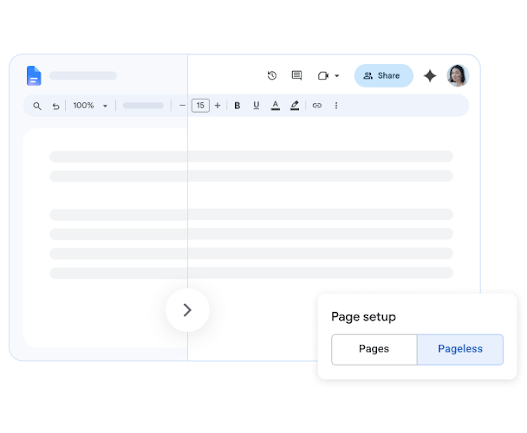
Si Google Docs deja de separar visualmente las hojas, revisa dos ajustes distintos: el formato Páginas o Sin páginas y la opción Mostrar diseño de impresión. Cambiar el formato del documento y ocultar sus márgenes en pantalla no tienen el mismo efecto.
En un ordenador, comprueba primero Archivo > Configuración de página > Páginas. Si ese formato ya está activo, entra en Ver > Mostrar diseño de impresión. Antes de rehacer encabezados o números, identifica cuál de las dos opciones explica lo que estás viendo.

Índice de contenidos
¿El documento está en Sin páginas o solo cambia la vista?
| Síntoma | Qué comprobar |
|---|---|
| Edición continua y funciones de página ocultas | Archivo > Configuración de página: comprobar si está seleccionado Sin páginas. |
| Formato Páginas activo, pero sin los márgenes o encabezados esperados en pantalla | Ver > Mostrar diseño de impresión. |
| Las hojas se ven, pero falta un número concreto | Numeración, primera página diferente y secciones del documento. |
La ayuda de Google sobre la vista del documento explica que Mostrar diseño de impresión solo está disponible en el formato con páginas. Sirve para ver encabezados, pies y márgenes entre hojas tal como se representarían al imprimir. Si la opción no está disponible, comprueba antes el formato; si está desmarcada, actívala para revisar esa presentación.
La ayuda de Google sobre los dos formatos distingue Páginas, con divisiones y ajustes de papel, de Sin páginas, pensado para desplazarse por el contenido sin esos límites. En este último, una tabla ancha puede recorrerse horizontalmente y el texto se adapta al espacio de pantalla.
La anchura de texto de Sin páginas es otra opción de visualización. Google permite cambiarla desde Ver, Ancho del texto y aclara que esa elección no modifica cómo ven el documento los colaboradores. No la confundas con reducir los márgenes de las hojas que vas a imprimir.
Recupera los encabezados y comprueba la numeración
Desde un ordenador, abre el documento en Google Docs y entra en Archivo, Configuración de página. Selecciona Páginas y confirma. También existe un cambio de formato en el menú Formato. Antes de tocar el contenido, recorre el principio y el final del documento para comprobar qué elementos han vuelto a estar visibles.
La documentación de encabezados, pies y números de página explica que esas funciones requieren el formato con páginas. Si ya existían antes, el modo continuo puede ocultarlos. Volver a verlos no exige escribirlos otra vez, siempre que sigan formando parte del documento.
Si falta un número en la primera hoja, revisa si el diseño utiliza una primera página diferente. También pueden existir encabezados distintos por secciones o por páginas pares e impares. Una diferencia intencionada del diseño no se resuelve necesariamente activando la numeración de nuevo para todo el archivo.
Para añadir elementos nuevos, la ayuda actual sitúa encabezado y pie dentro de Insertar, Elementos de página. Revisa el menú que corresponda a lo que necesitas. Un número escrito a mano en cada hoja no equivale a una numeración automática y será más difícil mantenerlo cuando añadas texto.
Ajusta el papel y los márgenes antes de exportar
La configuración de página de Google Docs reúne orientación, tamaño del papel y márgenes. Para preparar un documento destinado a hojas A4, confirma ese tamaño en lugar de suponerlo por el aspecto de la pantalla. Cambiar el papel puede desplazar texto, tablas o imágenes a otra hoja.
Si una tabla queda muy ancha, comprueba qué necesita realmente: otra orientación, columnas más estrechas o una distribución diferente. Google permite combinar orientaciones mediante secciones. Aplicar un cambio a una sección y aplicarlo a todo el documento tienen efectos distintos; lee qué ámbito está seleccionado antes de confirmar.
No reduzcas toda la letra como primera medida. Una tabla puede terminar entrando en una hoja y quedar incómoda de leer. En nuestra guía sobre tablas de Excel que ocupan demasiadas páginas tratamos un problema parecido desde una hoja de cálculo: el objetivo es conservar una lectura útil, aunque las herramientas sean diferentes.
Si el documento de Google Docs ya tenía una combinación de secciones, revisa sus límites antes de mover contenido. La opción Mostrar saltos de sección permite localizar esas divisiones. Evita añadir líneas vacías para empujar un título a la hoja siguiente sin comprobar primero cómo se ha organizado el archivo.
La vista previa decide qué vas a imprimir
Un documento en Sin páginas sí se puede imprimir. La guía de impresión de Google advierte de que las imágenes y tablas pueden adaptarse al ancho de la hoja. También explica que algunos elementos anteriores, como encabezados o pies ocultos durante la edición continua, pueden aparecer impresos.
Por eso conviene abrir Archivo, Imprimir y revisar el resultado antes de enviar todas las hojas. Mira la primera página, una zona con tablas y la última. Comprueba que no falten columnas, que los números estén donde esperas y que el tamaño del texto sea legible. Si la vista previa ya sale bien pero Windows dice que la impresora está desconectada, deja los márgenes como están y comprueba la conexión de la impresora en Windows 11.
Si guardas un PDF para enviarlo a otra persona, abre el archivo resultante y repite esa revisión. La comprobación debe hacerse sobre la versión que vas a entregar, no únicamente sobre la pestaña del documento editable. También ayuda confirmar que has exportado el archivo correcto si tienes varias versiones con nombres parecidos.
Cuando el PDF abre pero no permite imprimir, el diagnóstico cambia. Nuestra explicación sobre los permisos de impresión de un PDF aborda esa situación. No necesitas volver a maquetar todo Google Docs si la restricción se encuentra en el archivo recibido.
Para una entrega en papel, conserva el formato Páginas y verifica la salida final. Si el destino es la lectura continua en pantalla, Sin páginas puede seguir siendo adecuado. Elegir el formato según el destino evita confundir funciones ocultas con contenido perdido.


Deja una respuesta