


Google Fotos lleva tanto tiempo organizando imágenes automáticamente que es fácil olvidarse de algunas funciones que configuramos meses o incluso años atrás. El problema aparece cuando esa automatización afecta a algo bastante más delicado que ordenar las fotos de unas vacaciones: compartir imágenes con otra persona sin tener que seleccionarlas una por una.
La aplicación dispone de varias formas de compartir contenido, y una de las más potentes es el uso compartido con un colaborador. Puedes configurarlo para que determinadas fotografías lleguen automáticamente a otra cuenta, incluso filtrando las imágenes según las personas que aparecen en ellas. Es tremendamente cómodo para una pareja o una familia, pero también es una configuración que merece la pena revisar cuando las circunstancias cambian.
Por eso, si buscas desactivar recuerdos compartidos en Google Fotos, antes conviene comprobar qué tienes realmente activo. Un recuerdo sugerido por Google, un álbum compartido y el uso compartido con un colaborador no son exactamente lo mismo y tampoco se desactivan desde el mismo sitio.
Google Fotos puede compartir imágenes automáticamente con una persona
La función que más conviene revisar es Compartir con colaborador. Google permite seleccionar a una persona para que reciba automáticamente determinadas fotografías de tu biblioteca.
La configuración puede abarcar todas las fotos compatibles o limitarse a fotografías en las que aparezcan determinadas personas. Esto último utiliza los grupos de caras de Google Fotos, siempre que la función esté disponible y activada en la cuenta.
Un ejemplo bastante claro es una pareja que configura Google Fotos para compartir automáticamente las fotografías en las que aparecen sus hijos. En lugar de enviar cada imagen manualmente, las nuevas fotos que cumplen el criterio pueden compartirse automáticamente con el colaborador.
La comodidad es evidente, pero también explica por qué podemos olvidarnos de que existe. No hace falta entrar todos los días en un álbum compartido ni pulsar un botón después de hacer cada foto. La automatización continúa funcionando mientras mantengamos la configuración activa.
Y ahí aparece el problema de privacidad. Una relación puede terminar, podemos dejar de querer compartir determinadas fotografías o simplemente podemos haber olvidado que una cuenta antigua continúa vinculada.
Que no recuerdes haber enviado una fotografía concreta no significa necesariamente que Google Fotos la haya compartido por su cuenta sin permiso. Puede existir una regla que autorizaste anteriormente y que continúa activa.
¿Cómo puedo comprobar con quién comparte Google Fotos mis imágenes?
La ruta exacta puede cambiar ligeramente entre versiones de la aplicación, pero la comprobación debe hacerse dentro del apartado destinado a compartir contenido de Google Fotos.
Abre Google Fotos y revisa las opciones de Compartir. Busca especialmente cualquier configuración relacionada con Compartir con colaborador o Partner Sharing si la interfaz aparece en inglés.
Si existe un colaborador configurado, comprueba qué cuenta aparece asociada y qué fotografías están incluidas en la regla. No des por hecho que únicamente se comparten las imágenes que recuerdas haber enviado manualmente.
También conviene entrar en los álbumes compartidos. Un álbum puede seguir accesible para otras personas aunque lleves mucho tiempo sin utilizarlo. Revisar quién tiene acceso es especialmente recomendable en álbumes familiares, viajes antiguos y fotografías personales.
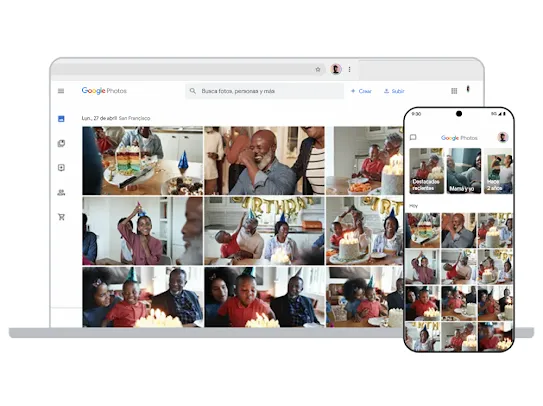
Google Fotos también permite compartir mediante enlaces. Un enlace antiguo puede seguir proporcionando acceso mientras continúe activo, dependiendo de la configuración del álbum o contenido compartido.
Por tanto, haría tres comprobaciones:
- Quién aparece configurado como colaborador.
- Qué álbumes continúan compartidos y con qué cuentas.
- Qué enlaces para compartir siguen activos.
No necesitas borrar las fotografías de tu biblioteca para cortar un acceso. Una cosa es conservar tus imágenes y otra permitir que otra cuenta siga recibiéndolas o consultándolas.
Cómo desactivar los recuerdos compartidos de Google Fotos
Si lo que quieres es desactivar recuerdos compartidos de Google Fotos porque has descubierto que existe una automatización con otra persona, debes identificar primero de qué tipo de contenido compartido se trata.
En el caso de Compartir con colaborador, entra en la configuración correspondiente y revisa las opciones de la cuenta vinculada. Desde ahí puedes dejar de compartir tu biblioteca con esa persona.
Antes de hacerlo, hay un matiz importante: dejar de compartir no significa necesariamente hacer desaparecer todas las copias que la otra persona ya haya guardado en su propia biblioteca. Si el colaborador guardó previamente fotografías compartidas, esas copias pueden permanecer en su cuenta.
Este detalle cambia bastante la percepción de la función. Desactivar el acceso sirve para cortar el intercambio posterior, pero no debe interpretarse como un botón capaz de recuperar automáticamente cada fotografía que ya recibió otra cuenta.
Si el problema está en un álbum compartido, entra en ese álbum y revisa sus opciones. Desde ahí podrás comprobar participantes y configuración de uso compartido.
Y si existe un enlace público o compartido que ya no necesitas, revisa también si puedes desactivar el uso compartido mediante enlace. Es fácil acordarse de las personas que añadimos directamente y olvidarse de un enlace que enviamos hace meses por WhatsApp o correo.
Si quieres desactivar recuerdos compartidos de Google Fotos únicamente porque no quieres que la apliEstablecer la imagen destacadacación te muestre determinados recuerdos, estás ante una función diferente. Las preferencias de Recuerdos permiten gestionar qué personas, fechas o contenidos quieres que aparezcan en esas sugerencias, pero ocultar un recuerdo de tu pantalla no equivale a cortar un álbum o colaborador compartido.
Las caras reconocidas pueden hacer que se compartan fotos que nunca elegiste manualmente
Esta es probablemente la parte que más puede sorprender. Cuando el uso compartido con colaborador utiliza grupos de caras, Google Fotos puede seleccionar imágenes basándose en quién cree que aparece en ellas.
No tienes que abrir una fotografía, pulsar Compartir y seleccionar a esa persona cada vez. Precisamente esa es la utilidad de la automatización.
Sin embargo, los sistemas de reconocimiento y agrupación de caras no son infalibles. Google advierte de que el filtrado por grupos de caras puede no ser perfecto. Una identificación incorrecta puede provocar que se incluya una fotografía que no esperabas dentro del conjunto seleccionado automáticamente.
Esto es especialmente importante si utilizas el servicio para almacenar prácticamente toda la galería del móvil. Capturas, fotografías familiares, imágenes recibidas y fotos personales pueden acabar conviviendo dentro de una biblioteca enorme.
Si tienes configurado un colaborador, no asumiría que la automatización va a interpretar siempre exactamente qué quieres compartir. Merece la pena revisar periódicamente la regla y comprobar si continúa teniendo sentido.
También hay una diferencia fundamental entre copia de seguridad y compartir. Que Google Fotos haga una copia de una fotografía en tu cuenta no significa automáticamente que otra persona pueda verla. Para eso debe existir algún mecanismo de uso compartido.
Cortar el acceso ahora no borra necesariamente lo que la otra persona ya guardó
Este es el punto que revisaría antes de utilizar Google Fotos como una especie de caja fuerte privada. Cuando compartes una fotografía con otra cuenta y esa persona la guarda, pierdes parte del control sobre esa copia.
Puedes detener el uso compartido futuro, retirar participantes de determinados contenidos o cerrar enlaces, pero eso no permite asumir que desaparezcan copias guardadas previamente en bibliotecas ajenas.
Por eso estas funciones funcionan especialmente bien mientras existe una relación de confianza: parejas, padres, hijos o grupos familiares. El problema no está en la herramienta, sino en mantener una automatización antigua cuando ya no existe el contexto para el que fue creada.
Yo revisaría este apartado de Google Fotos igual que revisamos de vez en cuando las sesiones abiertas de una cuenta o las aplicaciones que tienen acceso a Google. No hace falta hacerlo cada semana, pero sí cuando cambia una relación personal, se deja de utilizar una cuenta compartida o simplemente hace años que no miramos la configuración.
Si has llegado buscando desactivar recuerdos compartidos de Google Fotos, aprovecha para comprobar algo más que los recuerdos. Revisa colaboradores, álbumes y enlaces. Esos tres lugares ofrecen una imagen mucho más clara de quién puede acceder realmente a fotografías que están dentro de tu cuenta.
La parte tranquilizadora es que Google Fotos no decide de repente enviar toda tu galería a una persona desconocida. Estas funciones parten de una configuración o acción previa de uso compartido. Lo que sí puede ocurrir es algo mucho más fácil de pasar por alto: que esa autorización lleve tanto tiempo activa que ya ni recuerdes haberla configurado.
¿Google Fotos puede compartir mis fotos automáticamente con otra persona?
Sí, si previamente has configurado funciones como Compartir con colaborador. Esta opción puede compartir automáticamente determinadas fotografías con otra cuenta según los criterios que hayas elegido.
¿Puedo dejar de compartir Google Fotos con mi pareja?
Sí. Puedes revisar la configuración de Compartir con colaborador y detener el intercambio con esa cuenta. Las fotografías que la otra persona haya guardado previamente en su propia biblioteca pueden conservarse allí.
¿Ocultar un recuerdo impide que otra persona vea mis fotos?
No. Las preferencias de Recuerdos y las funciones para compartir son diferentes. Ocultar personas, fechas o recuerdos de tus sugerencias no sustituye la revisión de colaboradores, álbumes compartidos y enlaces.
¿Cómo sé si sigo compartiendo fotos con alguien en Google Fotos?
Revisa el apartado Compartir de Google Fotos, especialmente Compartir con colaborador, los participantes de tus álbumes compartidos y cualquier enlace de uso compartido que continúe activo.


Deja una respuesta