


Abres Discord para escribir un mensaje rápido a un colega de un servidor de trabajo, y sin que hagas nada más, tu avatar ya está anunciando en el chat lateral que llevas cuarenta minutos jugando a algo que preferirías que nadie supiera que juegas todavía a estas horas. Esa función se llama Rich Presence, viene activada de fábrica y comparte muchísimo más de lo que la mayoría de la gente cree. La buena noticia es que se puede ocultar la actividad de Discord sin renunciar al chat de voz ni a nada de lo que realmente usas en la aplicación, y sin tener que desconectarte del todo cada vez que abras algo que prefieras mantener en privado.
Qué es exactamente lo que Discord enseña de ti sin preguntarte
Rich Presence no es un simple «estado» tipo «en línea» o «ausente». Es un sistema que conecta directamente con el juego o la aplicación que tienes abierta y muestra en tiempo real detalles como el nombre del juego, cuánto tiempo llevas jugando, e incluso, en títulos compatibles, la partida concreta o el nivel en el que estás. Esta información aparece en tu perfil, en la lista de miembros de cualquier servidor en el que estés y en el panel lateral de amigos, visible para cualquiera que comparta un servidor contigo, no solo para tus amigos directos.
Lo curioso es que no hace falta instalar nada ni activar ninguna opción para que esto empiece a pasar. En cuanto abres un juego o una app compatible mientras Discord está abierto en segundo plano, la actividad se comparte automáticamente. Servicios como Spotify o Crunchyroll funcionan de forma parecida, aunque en esos casos exigen que conectes la cuenta de forma explícita desde el propio Discord antes de que empiecen a mostrar nada.
Además de la actividad en sí, Discord tiene un experimento de notificaciones asociado que avisa a otros cuando empiezas a jugar a algo, no solo cuando ya llevas un rato. Estas notificaciones de actividad de juegos son independientes del estado que aparece en tu perfil, así que apagar una cosa no apaga automáticamente la otra: conviene revisar ambas si el objetivo es pasar realmente desapercibido. Este mismo problema de compartir de más sin darte cuenta existe en otras apps: en TecnoOrbita ya contamos por qué Spotify deja ver en tiempo real qué escuchan tus amigos sin que ellos se enteren de que estás mirando.
¿Por qué mis amigos saben cuánto llevo jugando sin que yo lo cuente?
La respuesta corta es que Discord trata esta función como una ventaja social, pensada para que sea fácil ver qué está haciendo el resto del grupo y unirte a una partida sin tener que preguntar. Rich Presence incluso permite que cualquier persona del mismo canal de voz se una directamente a tu partida si el juego lo soporta, sin que tengas que mandarle una invitación manual.
El problema es que esa misma comodidad convierte cualquier sesión larga, cualquier hora rara para estar jugando o cualquier juego que preferirías mantener en privado, en información pública dentro de tus servidores. No hace falta que actives nada para que ocurra: viene encendido por defecto, y mucha gente no descubre que existe hasta que alguien le comenta «vaya rato llevas hoy» sin haberlo mencionado en ningún chat.
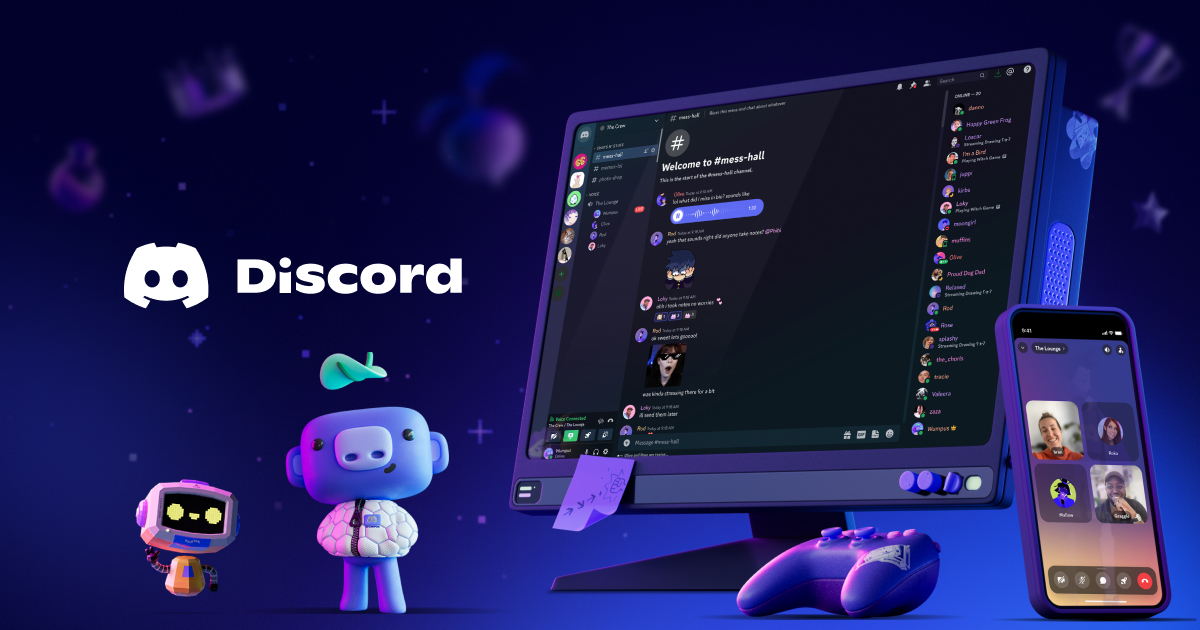
Este mismo mecanismo explica por qué, aunque tú nunca hayas escrito en el chat que estás jugando, tus amigos pueden ver desde el móvil o el ordenador exactamente a qué juegas y desde cuándo, simplemente entrando en tu perfil o mirando la lista de miembros del servidor. La actividad no depende de que tú la publiques: se genera sola, en segundo plano, mientras el juego sigue abierto.
Cómo ocultar la actividad de Discord sin perder el chat de voz
La solución no pasa por desinstalar juegos ni por cerrar Discord cada vez que quieras jugar tranquilo. El control real está dentro de Ajustes de usuario, en el apartado Privacidad de la actividad. Ahí encontrarás la opción que dice algo como «Compartir tus actividades detectadas con otros»: al desactivarla, dejas de mostrar cualquier juego o app abierta como mensaje de estado, pero sigues pudiendo escribir, hablar por voz y usar la aplicación exactamente igual que antes.
Si lo que quieres es más control fino en lugar de apagarlo todo de golpe, Discord también permite ajustar esto por partes. Dentro de Ajustes de usuario, en Configuración de actividad, hay un listado llamado «Juegos registrados» donde puedes desactivar la actividad juego por juego, dejando visible lo que no te importa y ocultando justo el que preferirías guardarte para ti. Y si lo que se comparte viene de una cuenta conectada, como Spotify, ese control específico vive en el apartado Conexiones, donde cada servicio tiene su propio interruptor independiente para compartir o no la actividad.
En el móvil, el proceso para ocultar la actividad de Discord es idéntico, aunque el menú tiene otro nombre: toca tu foto de perfil, entra en Ajustes y busca Privacidad de la actividad dentro del mismo apartado de Visibilidad. El cambio se aplica al instante en todos tus dispositivos, así que no hace falta repetirlo por separado en el ordenador y en el móvil.
Qué no puedes controlar aunque lo intentes
Conviene ser honesto sobre los límites de todo esto. Discord no permite ocultar tu actividad de una sola persona en concreto: los ajustes de privacidad de actividad son globales, no se pueden aplicar a un contacto individual dentro de un servidor donde coincidís los dos. Silenciar un servidor evita que te lleguen notificaciones de él, pero no oculta que estás en línea ni lo que estás haciendo si alguien mira la lista de miembros.
Existe una función en fase de pruebas que permitiría ajustar la privacidad del perfil a nivel de cada servidor por separado, pero de momento no está disponible para todo el mundo, así que no conviene depender de ella todavía. Mientras tanto, el ajuste global de Privacidad de la actividad sigue siendo la única vía fiable si lo que buscas es que ni un servidor concreto ni tus contactos vean qué tienes abierto.
Tampoco existe una forma de ocultar la actividad de Discord solo mientras estás en un canal de voz concreto: el ajuste funciona igual estés hablando por voz, escribiendo en un chat o simplemente conectado sin hacer nada, así que si decides desactivarlo, queda desactivado para toda tu sesión, no solo para ese momento puntual.
Esta lógica de compartir actividad sin pedir permiso no es exclusiva de Discord. En TecnoOrbita también hemos explicado cómo funciona el ajuste de Instagram que pone a alguien en modo fantasma, y por qué tanta gente cree que puede ver quién visita su perfil de TikTok sin que en realidad sea cierto.
Cuándo merece la pena desactivarla y cuándo puedes dejarla tal cual
Ocultar la actividad de Discord tiene más sentido en servidores grandes, con gente que no conoces bien, o en horarios en los que preferirías que no quedara constancia de cuánto tiempo llevas delante de la pantalla. También es útil si compartes servidor con compañeros de trabajo o con la familia y prefieres que tu ocio quede al margen de esa conversación.
En cambio, si el servidor es un grupo cerrado de amigos con los que sueles coincidir para jugar, dejar la actividad visible tiene su parte buena: es la forma más rápida de saber quién está disponible para una partida sin tener que preguntar uno por uno. La decisión, al final, depende de con quién compartas ese servidor y de si te compensa perder esa comodidad a cambio de más discreción.
¿Se puede ocultar la actividad de Discord solo para un servidor concreto?
Por ahora no de forma fiable. El ajuste de Privacidad de la actividad es global y afecta a todos los servidores a la vez. Existe una función de privacidad de perfil por servidor en fase de pruebas, pero todavía no está disponible para todos los usuarios.
Si desactivo la actividad, ¿mis amigos dejan de verme conectado?
No, seguirás apareciendo en línea o ausente igual que siempre. Lo único que desaparece es el detalle de qué juego o app tienes abierta en ese momento, no tu estado de conexión general.
¿Ocultar la actividad de Discord afecta al chat de voz o a los mensajes?
No. El ajuste solo controla la información sobre juegos y apps que se muestra en tu perfil y en la lista de miembros. Puedes seguir hablando por voz, escribiendo en los canales y usando la aplicación exactamente igual.
¿Por qué a veces aparece Spotify en mi actividad de Discord sin que yo lo active?
Porque en algún momento conectaste esa cuenta desde el apartado Conexiones de Discord. Cada conexión tiene su propio interruptor de actividad, así que puedes desactivarla ahí sin necesidad de desvincular la cuenta por completo.
¿El cambio de privacidad de la actividad se aplica igual en el móvil y en el ordenador?
Sí. Es un ajuste de cuenta, no del dispositivo, así que se aplica de forma inmediata en todas las sesiones abiertas, sin necesidad de repetir la configuración en cada aparato.


Deja una respuesta