


Nuestros modernos, caros y avanzadísimos teléfonos inteligentes se han convertido en auténticas cajas negras de nuestra existencia diaria. Nos acompañan al cuarto de baño, descansan silenciosamente en nuestra mesita de noche mientras dormimos y asisten como testigos mudos a nuestras conversaciones más íntimas, confidenciales y privadas en el entorno laboral o familiar.
Esta profunda e inevitable simbiosis tecnológica constante genera, de forma totalmente lógica y comprensible, una inmensa y creciente paranoia sobre la privacidad de nuestros datos y el miedo irracional pero justificado a estar siendo espiados las veinticuatro horas del día por grandes corporaciones tecnológicas o aplicaciones maliciosas.
En este denso clima de sospecha digital, es sumamente habitual que los usuarios más observadores de los terminales de Apple experimenten un repentino sobresalto.
Estás navegando tranquilamente por una inocente red social, jugando a un videojuego gratuito o simplemente leyendo un artículo de noticias, cuando de repente te das cuenta de una sutil anomalía visual: un minúsculo, brillante y llamativo punto de color naranja ha aparecido misteriosamente en la esquina superior derecha de tu flamante pantalla, flotando silenciosamente justo encima de las barras de cobertura.
Entender a la perfección la función real, el significado y el propósito de este enigmático Punto naranja iPhone es el primer y más importante paso, al igual que aprender a detectar y bloquear rastreadores web ocultos en internet, para recuperar el control absoluto sobre tu sacrosanta privacidad móvil.
En este artículo vas a encontrar:
- El origen técnico y la filosofía de diseño detrás de los indicadores visuales de privacidad introducidos en los sistemas operativos modernos de Apple.
- El significado exacto y alarmante del punto naranja: qué hardware de tu teléfono está funcionando a toda máquina en ese mismo instante.
- La diferencia fundamental y vital entre el indicador de color naranja y el famoso punto de color verde de la pantalla superior.
- La guía paso a paso y el truco maestro para auditar, bloquear y revocar los permisos abusivos de las aplicaciones espía en tu teléfono.
El chivato visual: la transparencia de la arquitectura de iOS
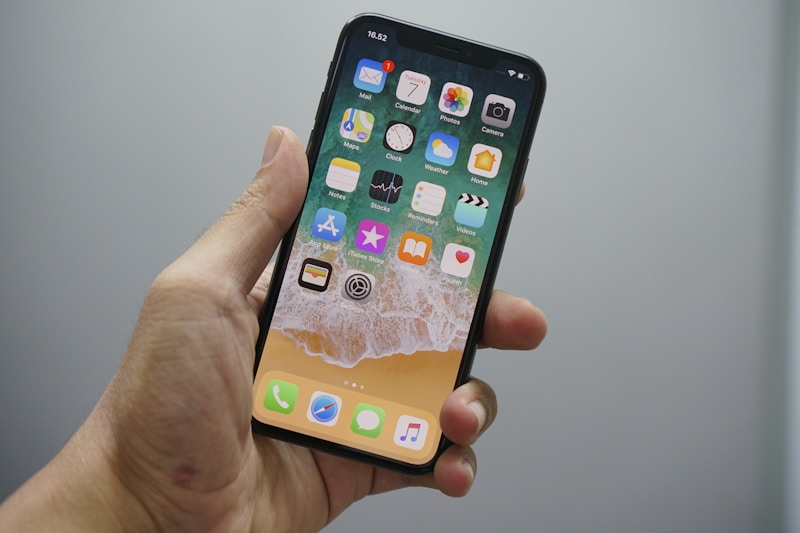
Para atajar de raíz el miedo, las dudas y la intensa paranoia sobre nuestra seguridad cibernética, primero debemos aplaudir la magistral filosofía de diseño de seguridad y transparencia que rige los modernos sistemas operativos. Desde la llegada de iOS 14 hace algunos años, la gigante compañía californiana de la manzana mordida decidió implementar de forma nativa e incrustada en el código base una potente herramienta visual de advertencia y transparencia radical para proteger al usuario inexperto de los abusos y excesos de los desarrolladores de software sin escrúpulos.
Este sistema de chivatos visuales funciona a un nivel de sistema extremadamente profundo, lo que significa textualmente que absolutamente ninguna aplicación de terceros descargada de la App Store, por muy sofisticada, cara o maliciosa que sea, puede saltarse, evitar, apagar u ocultar estos puntos luminosos mediante programación o líneas de código. Cuando el hardware sensible de captación de tu teléfono se activa eléctricamente, el punto brilla en la pantalla de forma ineludible e inevitable, actuando como un faro de advertencia incuestionable de que algo, o alguien, está prestando muchísima atención a tu entorno físico más cercano.
El significado del punto naranja: alguien te está escuchando
Llegados a este punto crítico del análisis técnico del hardware de bolsillo, es el momento de revelar el gran misterio. Si ves ese minúsculo e inconfundible punto naranja iPhone brillando estáticamente en la parte superior derecha de tu pantalla oscura, junto al icono de la batería o del WiFi, el significado es simple, directo y sumamente contundente: el micrófono físico integrado en tu dispositivo está encendido, activo y captando audio ambiental en ese preciso, exacto y efímero instante de tiempo real.
Obviamente, verás aparecer este lógico y comprensible indicador luminoso naranja brillante siempre que estés realizando una tarea sonora legítima, esperada y voluntaria. Aparecerá cuando estás manteniendo una llamada de voz tradicional por teléfono, cuando grabas una rápida nota de audio para un amigo en WhatsApp, cuando interactúas con el asistente virtual Siri mediante comandos de voz o cuando utilizas la grabadora de sonidos para una entrevista. En todos estos casos rutinarios, el indicador no reviste ningún peligro.
El verdadero problema, el pánico y el riesgo extremo de privacidad surgen y estallan cuando ese pequeño punto naranja aparece de la nada mientras estás utilizando una aplicación silenciosa que no debería tener absolutamente ninguna necesidad técnica, lógica o moral de escuchar tu voz, como una simple calculadora, una aplicación de recetas de cocina o un inofensivo videojuego de puzzles de colores.
La variante verde y el escrutinio de la cámara frontal
Es de una inmensa y vital importancia mencionar a su hermano gemelo tecnológico en esta guerra abierta por la privacidad del usuario doméstico. Si en lugar del cálido color naranja, adviertes que la esquina de tu pantalla se ilumina con un brillante y llamativo punto de color verde esmeralda, la advertencia de seguridad sube rápidamente de nivel y de severidad.
Tal y como detallan incesantemente las extensas y detalladas páginas de soporte técnico oficial de la propia Apple, el indicador visual de color verde significa que, además del posible micrófono abierto, la cámara física (ya sea la delantera para selfies o la potente trasera de múltiples lentes) está completamente encendida, activa y grabando o transmitiendo una señal de vídeo de alta resolución en tiempo real.
Una vez más, si estás utilizando la aplicación nativa de la cámara para sacar una bonita foto panorámica de tus vacaciones, o mantienes una videollamada de trabajo en Zoom o FaceTime, el punto verde es el comportamiento técnico correcto y esperado.
Pero si dicho punto verde te sorprende brillando de forma amenazante mientras haces scroll aburrido por el interminable muro de noticias de texto de una red social oscura, debes asumir sin reservas que la aplicación está accediendo de forma abusiva, secreta e inaceptable a tu lente fotográfica sin tu permiso explícito y consciente.
Cómo auditar los permisos y recuperar el control absoluto
Frente a este dantesco, descorazonador y aterrador panorama de desprotección cibernética frente a corporaciones curiosas, la verdadera, ruda y contundente solución no pasa en absoluto por tapar la cámara con cinta adhesiva sucia ni por rendirse, sino por utilizar las potentes herramientas de auditoría que tienes a tu disposición.
Si detectas el chivato luminoso encendido en un momento inoportuno y extraño, desliza inmediatamente el dedo desde la esquina superior derecha hacia abajo para desplegar el amplio Centro de Control de iOS. En la parte más alta de esta pantalla translúcida, el sistema te chivará con letras claras y exactas el nombre concreto de la aplicación específica que ha utilizado tu micrófono o tu cámara hace escasos segundos.
Una vez que hayas desenmascarado e identificado a la aplicación invasiva y cotilla, el último y definitivo paso ninja es purgar sus permisos de raíz para siempre. Accede a la pesada aplicación general de Ajustes de tu iPhone, deslízate hasta el fondo del menú donde residen todas las aplicaciones descargadas, y toca el nombre del programa culpable.
Allí, encontrarás unos vistosos y potentes interruptores verdes para la «Cámara» y el «Micrófono». Apaga y revoca esos permisos sin piedad ni compasión alguna. La aplicación seguirá funcionando para sus tareas básicas de texto, pero quedará completamente sorda, ciega y amordazada a nivel de hardware, garantizando que tu ansiada privacidad vuelva a ser una fortaleza inexpugnable e inviolable, a salvo de oídos indiscretos en la gran red mundial.


Deja una respuesta