


Hay días en los que un portátil pasa de ser “silencioso” a sonar como si estuviera pidiendo auxilio. No has abierto nada raro, no estás renderizando vídeo, pero el ventilador se pone nervioso, sube y baja, y el ruido del portátil acaba marcando el ritmo de tu tarde. Y lo peor es que, cuando pasa, cuesta distinguir si es algo normal o una señal de que algo va mal.
En realidad, ese cambio de sonido suele tener una explicación bastante terrenal. Casi siempre se reduce a temperatura, polvo, carga de trabajo o a un ajuste (de software o de energía) que hace que el equipo se comporte como si estuviera corriendo una maratón… mientras tú solo estás con el navegador abierto.
La buena noticia es que, antes de pensar en abrir el equipo o llevarlo al servicio técnico, hay un puñado de comprobaciones que aclaran el panorama. Algunas son rápidas, otras requieren un poco más de paciencia, pero todas tienen algo en común: te ayudan a separar “esto es normal” de “aquí hay un problema real”.
Y si te interesa el contexto de por qué el calor y el desgaste aparecen cuando menos lo esperas, en TecnoOrbita ya lo hemos contado al hablar de fatiga digital en dispositivos y también en la guía de qué ocurre si dejas el portátil siempre enchufado, porque (sí) la temperatura manda más de lo que parece.

Índice de contenidos
Lo primero: confirma si el ruido es del ventilador o viene de otra parte
Puede parecer obvio, pero no todo “ruido” viene del ventilador. Antes de tocar nada, escucha un minuto con atención:
- Ventilador: soplido continuo, a veces con cambios bruscos de intensidad.
- Disco duro mecánico (si lo tienes): clics, traqueteo o un zumbido más metálico.
- Coil whine: un pitido fino que cambia al mover el ratón, al cargar una web o al enchufar el cargador.
- Vibración: el portátil “resuena” sobre la mesa, como si algo estuviera suelto.
Este paso importa porque las soluciones cambian por completo. Si el problema es coil whine, no lo arreglas limpiando rejillas. Si es vibración, a veces basta con cambiar de superficie o ajustar un tornillo. Y si el equipo tiene HDD, un ruido nuevo puede ser una alerta más seria.
Mira lo que está haciendo el portátil en ese momento (sin adivinar)
El ventilador reacciona a dos cosas: temperatura y picos de consumo. Y esto último no siempre lo ves “a simple vista”.
En Windows, abre el Administrador de tareas y ordena por CPU. En macOS, mira el Monitor de Actividad. Lo que buscas es simple: ¿hay algún proceso clavado arriba, o subiendo y bajando sin parar?
Si ves que el navegador está arriba del todo, no lo descartes: pestañas con vídeo, anuncios pesados, extensiones o webs mal optimizadas pueden disparar consumo. Para identificarlo bien, ayuda tener a mano la guía de Microsoft sobre cómo abrir y usar el Administrador de tareas, porque te permite ver qué se está comiendo la CPU justo cuando el ruido del portátil se dispara.
En Mac, Apple explica que un aumento de actividad (y de temperatura) puede hacer que los ventiladores aceleren, y recomienda revisar procesos y la ventilación del equipo. Lo tienes en su ayuda sobre qué hacer si los ventiladores del Mac funcionan a toda velocidad.
Un detalle útil: si el ventilador “sube y baja” como una sirena, suele ser un patrón de cargas cortas e intensas (pestañas, indexación, sincronización). Si se queda alto y sostenido, suele ser calor acumulado o un proceso que no está soltando la CPU.
La causa reina: polvo y flujo de aire (aunque por fuera se vea limpio)
Si el portátil tiene un par de años, el polvo suele estar ahí, escondido donde más molesta: en el disipador y en la rejilla interna por la que sale el aire caliente. Desde fuera puede parecer impecable, pero dentro puede haber una “manta” que obliga al ventilador a girar más para conseguir lo mismo. Resultado: más temperatura, más vueltas, más ruido portátil.
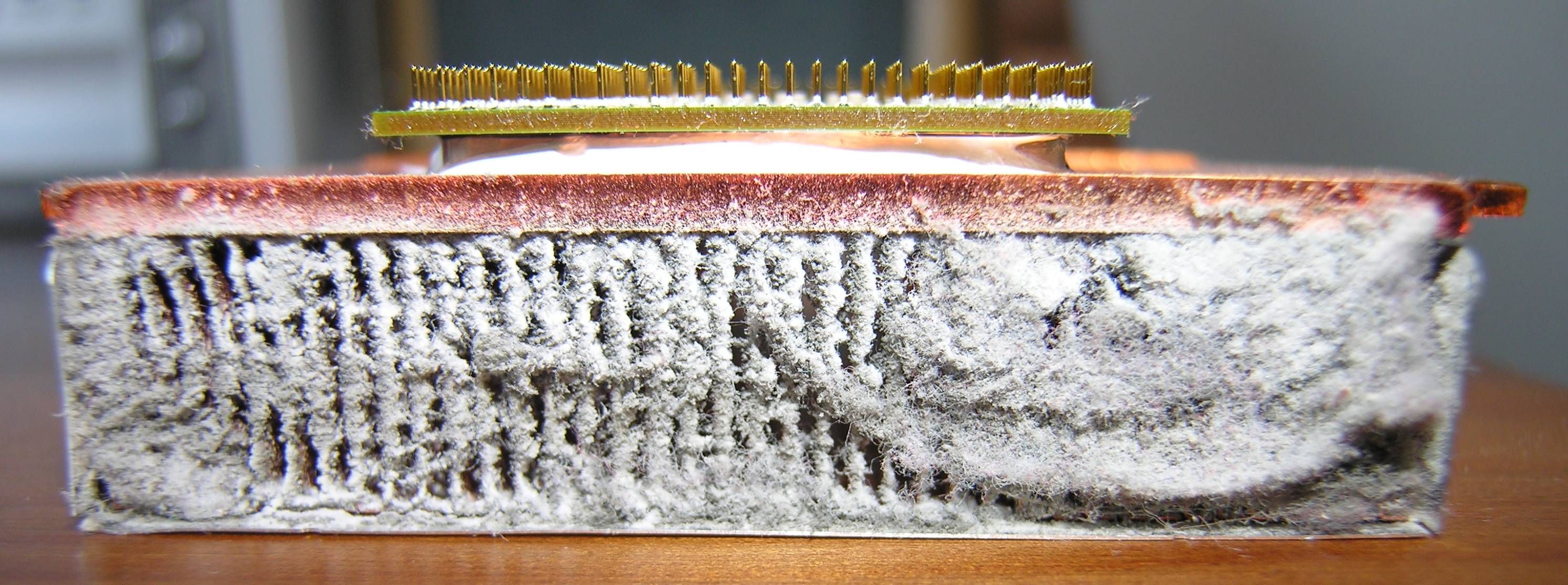
Si no quieres abrir el equipo, hay un paso razonablemente seguro: con el portátil apagado, usa aire comprimido en ráfagas cortas (sin pegar la boquilla) en las rejillas. No hace milagros, pero a veces recuperas parte del flujo de aire.
Si te animas a una limpieza más seria, lo prudente es seguir una guía específica de tu modelo. Y si no lo tienes claro, mejor no improvisar: una mala maniobra puede romper un conector o un cable. El objetivo aquí no es “hacer bricolaje”; es recuperar ventilación y bajar temperatura para que el ventilador no tenga que ir siempre en modo pánico.
Superficie y postura del portátil, el detalle tonto que dispara el ventilador
Hay un clásico: portátil en la cama, en el sofá o sobre una manta. Esa superficie blanda tapa entradas de aire y eleva la temperatura. Resultado: ventilador al máximo y, en algunos casos, bajadas de rendimiento (lo típico de “va lento y además suena”).
Prueba algo simple durante 10 minutos: pon el portátil en una mesa dura, eleva ligeramente la parte trasera (aunque sea con un soporte básico) y repite la misma tarea que antes hacía ruido. Si el sonido cae, ya tienes pista clara.
Y ojo con esto si además lo usas siempre enchufado: calor y carga sostenida es una combinación que castiga baterías y componentes. Por eso tiene sentido revisar el patrón de carga y los límites que ofrezca tu equipo, como explicamos en esta guía sobre batería y carga diaria. No arregla el ventilador por sí solo, pero sí reduce el escenario que más castiga: temperatura alta durante horas.
Ajustes que conviene revisar: energía, gráficos y apps invisibles
A veces el ruido portátil no viene de un problema físico, sino de una configuración que empuja al equipo a rendir más de la cuenta:
- Modo de energía: si estás en “máximo rendimiento”, la CPU suele mantener frecuencias altas más tiempo. Cambiar a “equilibrado” puede bajar temperatura y ruido.
- GPU dedicada: algunos portátiles activan la gráfica potente por una app concreta (navegador, editor, incluso un launcher). Eso calienta y el ventilador responde.
- Inicio automático: programas que arrancan con el sistema y hacen tareas en segundo plano (sin que los veas) pueden provocar ruido recurrente.
Un truco práctico: si el ventilador se dispara siempre “a la misma hora”, revisa qué se ejecuta en segundo plano (sincronizaciones, copias, indexaciones). No es casual que en móviles se hable de fatiga digital por procesos silenciosos: en un portátil pasa algo parecido, solo que lo oyes antes. Y cuando lo oyes, normalmente ya hay calor acumulado.
Cuándo preocuparse de verdad y cuándo es totalmente normal
Que el ventilador suba de vez en cuando puede ser completamente normal. Lo que ya no es “normal normal” es:
- Ruido constante incluso en reposo, sin procesos altos.
- Temperaturas muy altas al tacto en reposamuñecas o zona superior del teclado.
- Apagados repentinos o bajadas fuertes de rendimiento.
- Sonidos extraños tipo roce, traqueteo o chirrido.
Si te encuentras en ese punto, el orden lógico es: comprobar procesos, mejorar ventilación, limpiar rejillas y, si sigue igual, valorar revisión interna (pasta térmica, ventilador, disipador). Es decir, descartar lo fácil antes de asumir lo peor.

Y un último matiz, muy humano: a veces lo que te molesta no es solo “ruido”, sino el contraste. En un ambiente silencioso, cualquier soplido parece enorme. Por eso existen espacios como las cámaras anecoicas, pensadas para estudiar el sonido sin interferencias: el contexto cambia la percepción (y mucho). Eso no invalida el problema, pero ayuda a entender por qué un ventilador “moderado” puede sentirse como un avión a medianoche.
Si tu portátil ha empezado a sonar más de lo normal, lo más probable es que te esté diciendo algo simple: está caliente, está obstruido o está trabajando más de lo que crees. Lo importante es que, con estas revisiones, puedes ponerle nombre al motivo del ruido portátil y decidir con calma el siguiente paso, sin ir a ciegas.


Deja una respuesta